
Listamos neste tópico o fluxo operacional de uma venda, desde a abertura de nova venda até a confirmação final com emissão da NFC-e ou registro gerencial.
Introdução
O processo de venda no aplicativo foi estruturado para oferecer controle operacional, fluidez no atendimento e conformidade fiscal, permitindo a realização de transações com cartão e a emissão de documentos conforme a configuração do estabelecimento.
Abertura de nova venda
Na tela inicial do aplicativo, selecione a opção “Nova venda”.
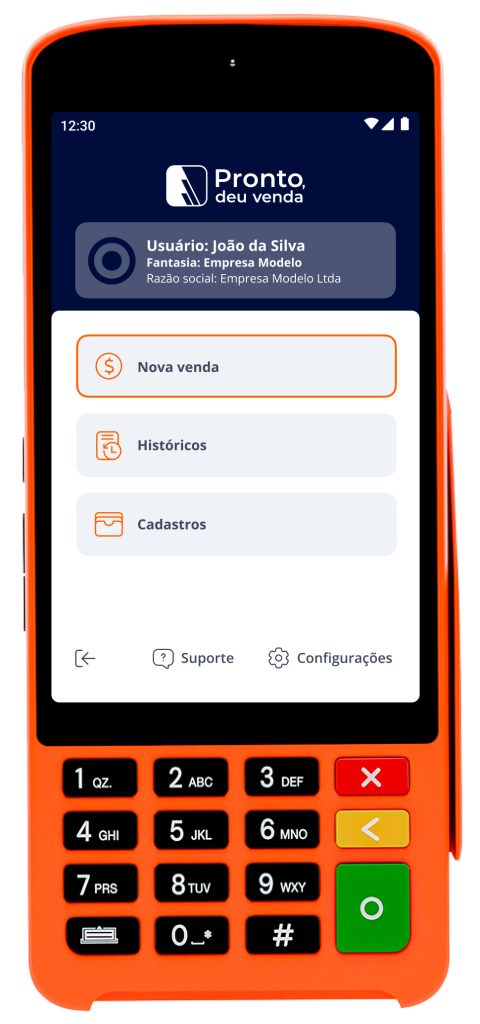
A inclusão e a edição dos produtos no carrinho podem ser realizadas de duas formas: por listagem ou por blocos, conforme a configuração definida no modelo PDV do aplicativo.
A seguir, veja como realizar o processo em cada formato.
Adicionar produtos no carrinho com exibição em listagem
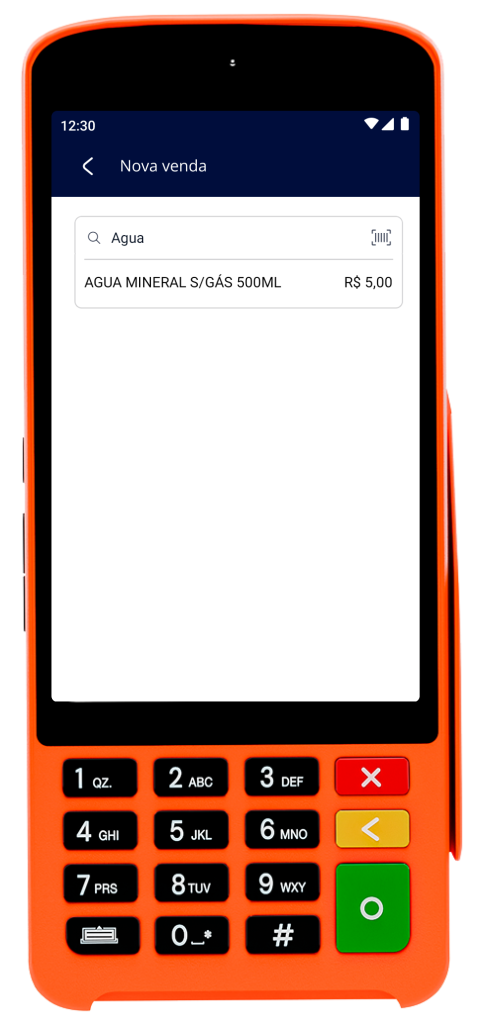
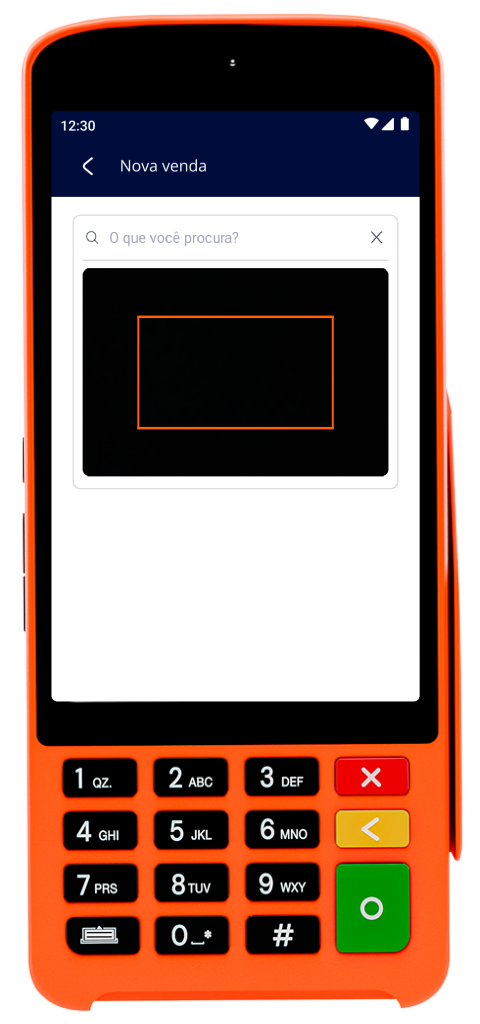
Utilize o campo “O que você procura?” para localizar os produtos desejados. A adição de produtos pode ocorrer das seguintes formas:
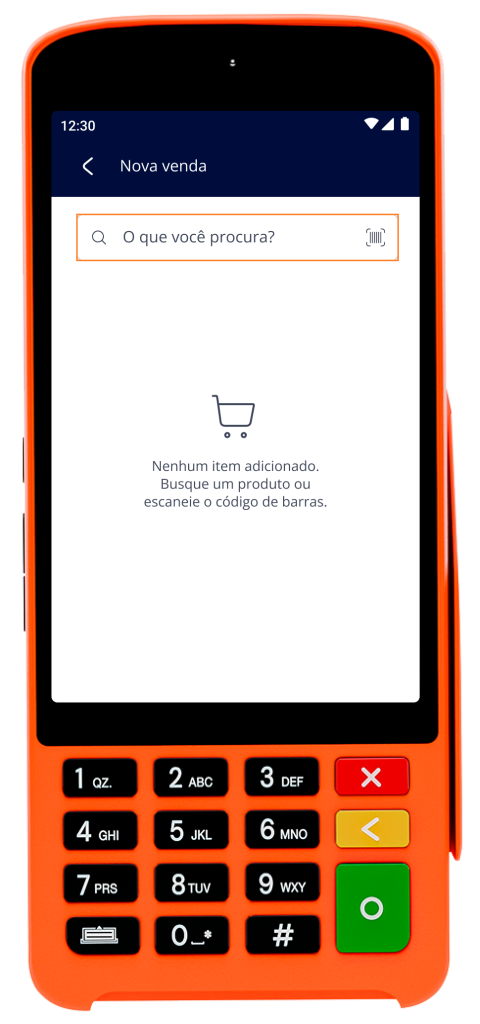
- Busca manual: permite localizar produtos cadastrados pela descrição ou referência.
- Leitura de código de barras: utiliza a câmera da maquininha.
- Solicita quantidade: caso a opção para solicitar a quantidade esteja marcada nas configurações, a tela será aberta para informar a quantidade do produto, com possibilidade de alterar o preço de venda.
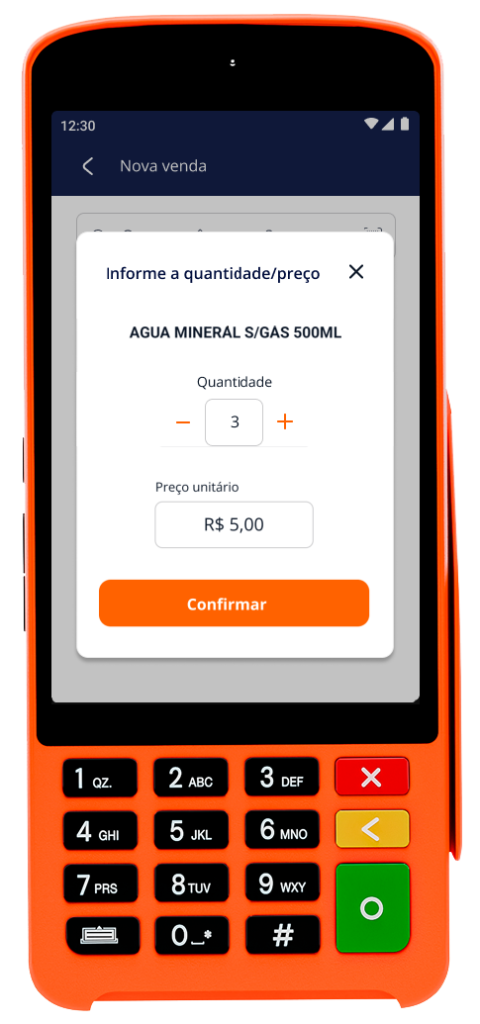
- Lançamento rápido: se a opção de lançamento rápido estiver marcada nas configurações, uma unidade do produto será lançada automaticamente.
Visualizar e editar itens adicionados em listagem
Com produtos adicionados, a tela exibe:
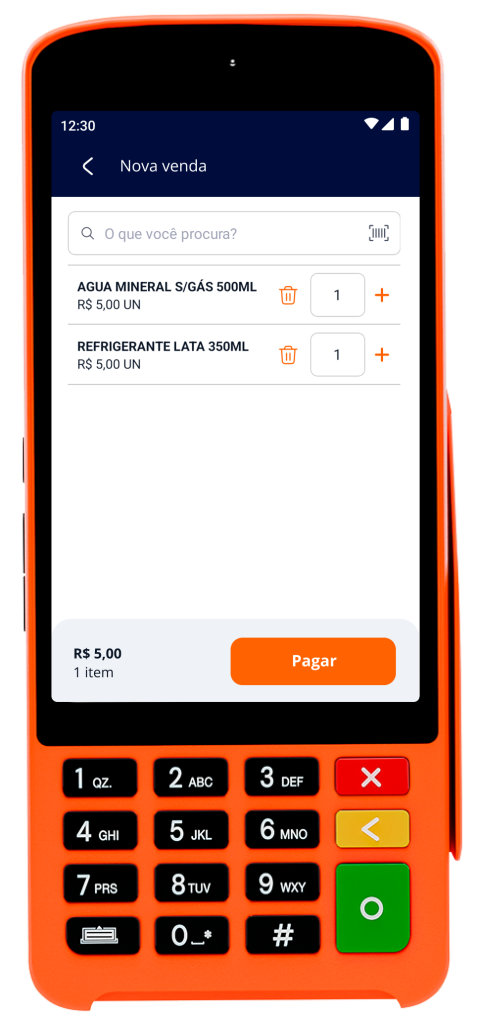
- Descrição dos produtos.
- Valor unitário.
- Quantidade individual.
- Valor e quantidade total de itens lançados.
Para editar os lançamentos, utilize os botões:
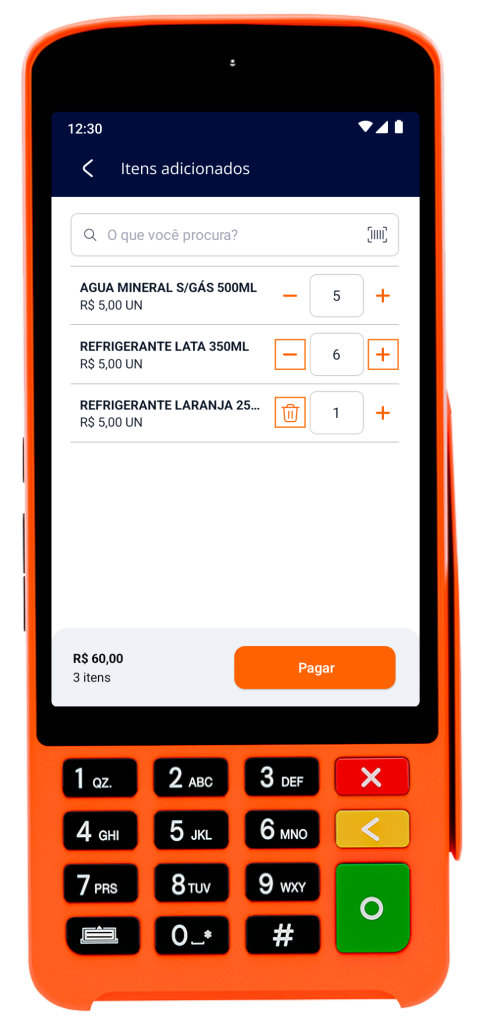
- Lixeira: para excluir um produto do lançamento.
- Subtração (-): para diminuir as quantidades.
- Adição (+): para aumentar as quantidades.
Após lançar todos os produtos com as devidas quantidades, selecione “Pagar” para prosseguir.
Adicionar produtos no carrinho com exibição em blocos
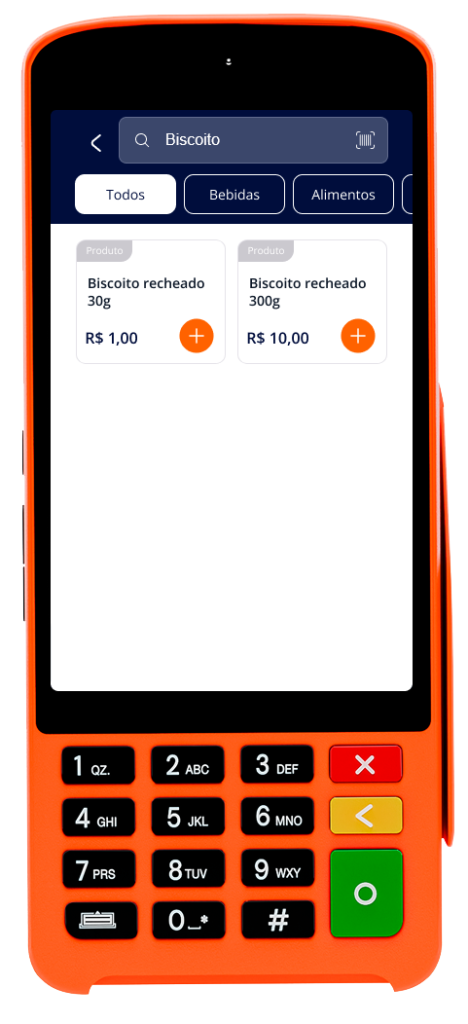
Utilize o campo “Pesquisar” para localizar produtos pelo nome. Também é possível utilizar os filtros de categorias exibidos na parte superior da tela, facilitando a localização dos itens disponíveis para venda.
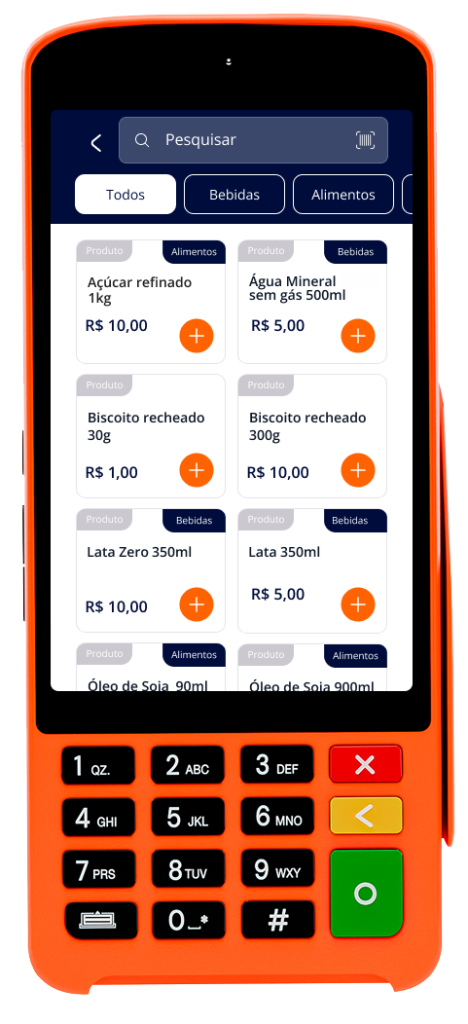
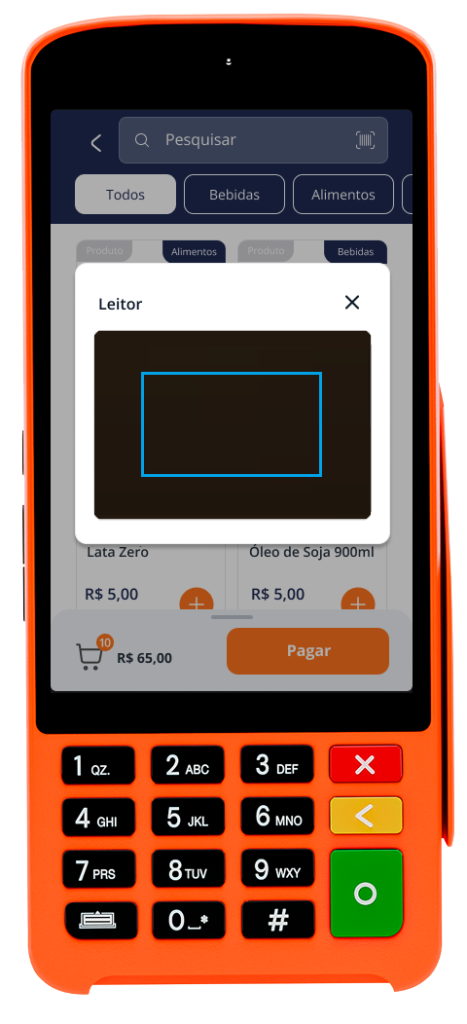
A adição de produtos pode ocorrer das seguintes formas:
- Busca manual: permite localizar produtos cadastrados pela descrição ou referência.
- Leitura de código de barras: utiliza a câmera da maquininha.
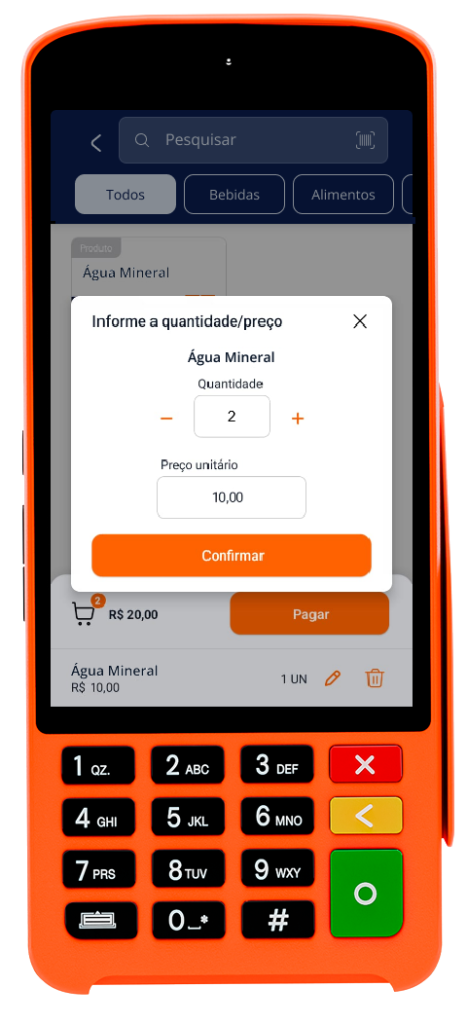
- Solicita quantidade: caso a opção para solicitar a quantidade esteja marcada nas configurações, a tela será aberta para informar a quantidade do produto, com possibilidade de alterar o preço de venda.
- Lançamento rápido: se a opção de lançamento rápido estiver marcada nas configurações, uma unidade do produto será lançada automaticamente.
Visualizar e editar itens adicionados em blocos
Com produtos adicionados, a tela exibe:
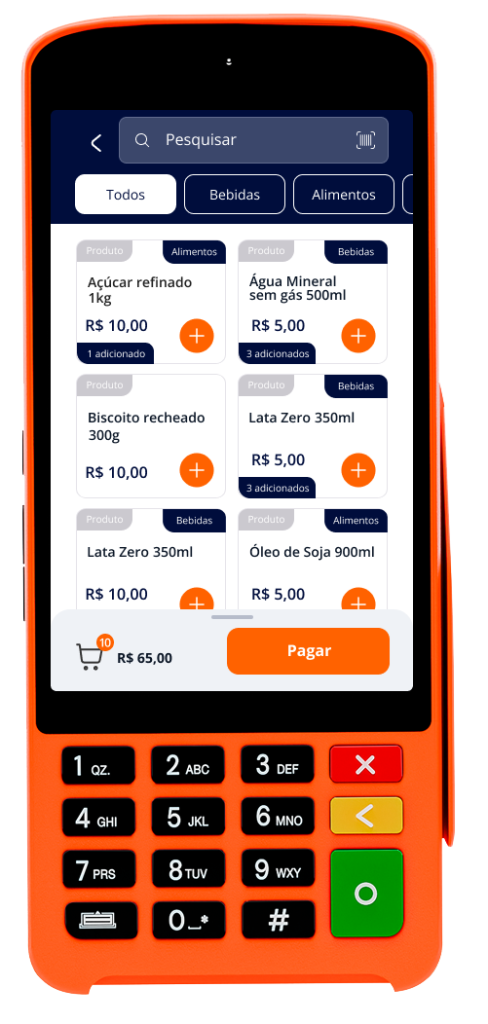
- Descrição dos produtos.
- Valor unitário.
- Quantidade individual.
- Valor e quantidade total de itens lançados.
Para editar os lançamentos, utilize os botões:
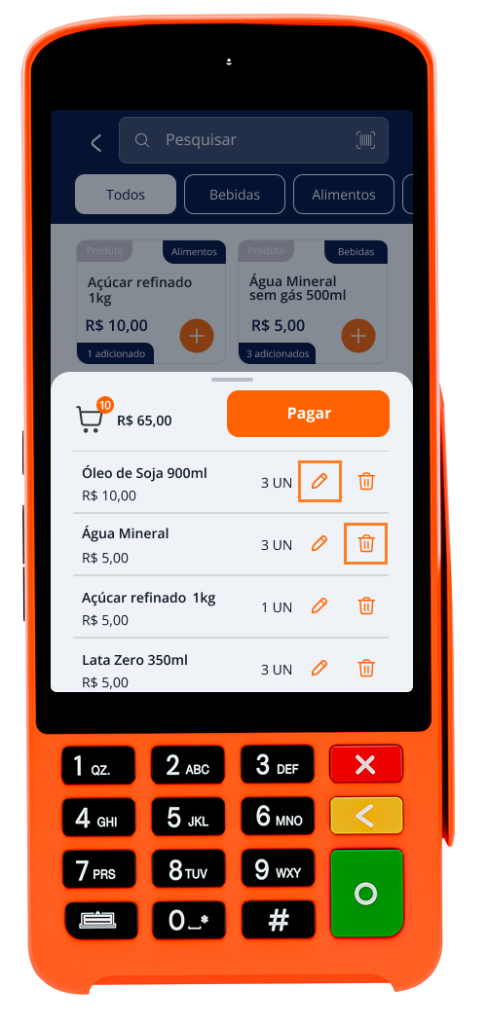
- Lixeira: para excluir um produto do lançamento.
- Edição: permite etitar a quantidade informada.
Após lançar todos os produtos com as devidas quantidades, selecione “Pagar” para prosseguir.
Tela de pagamento
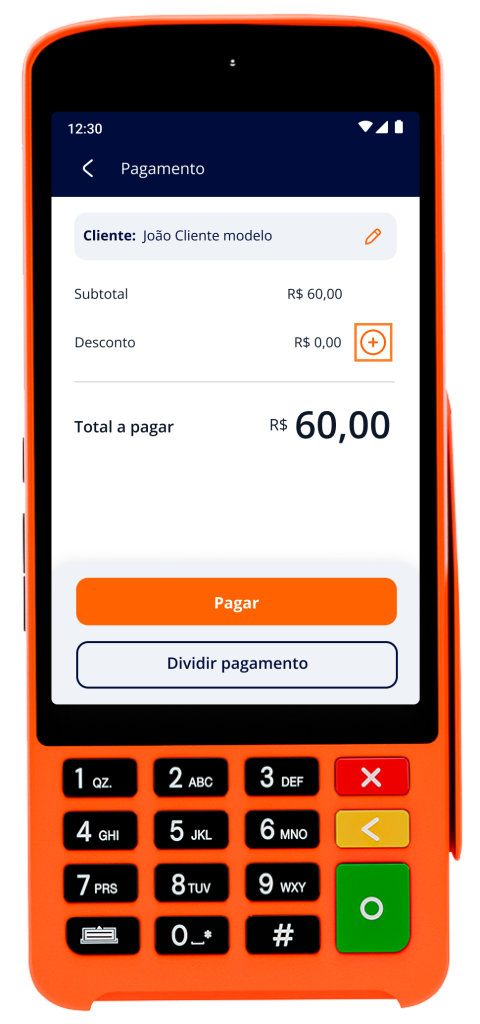
Nesta tela é exibido um resumo da venda, com as informações:
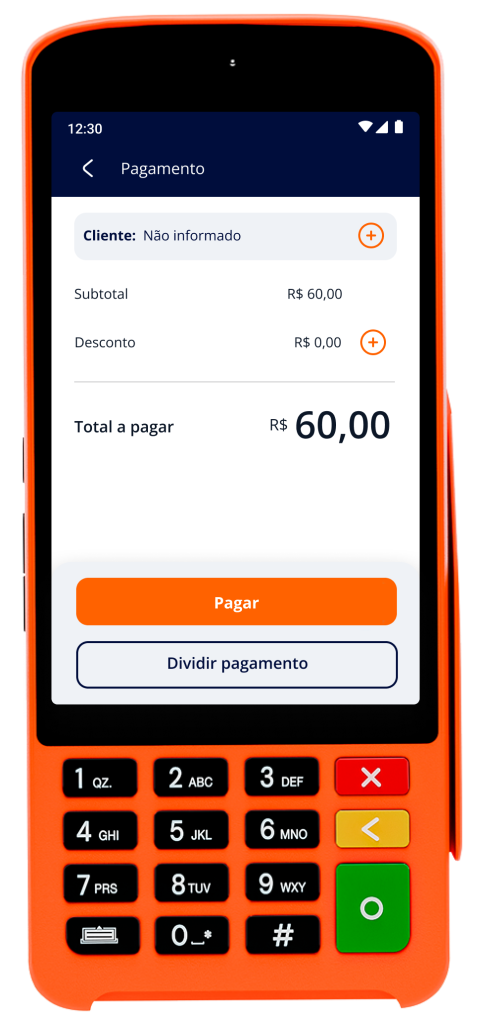
- Cliente: aparece como “Não informado”.
- Subtotal: valor total dos produtos.
- Desconto: permite adicionar desconto à venda.
- Total a pagar: valor final após descontos.
- Pagar: selecione a opção de pagamento a ser utilizada.
- Dividir pagamento: opção para parcelar o valor em diferentes formas de pagamento.
- Pagar: prossegue para a finalização da venda.
Identificação do cliente
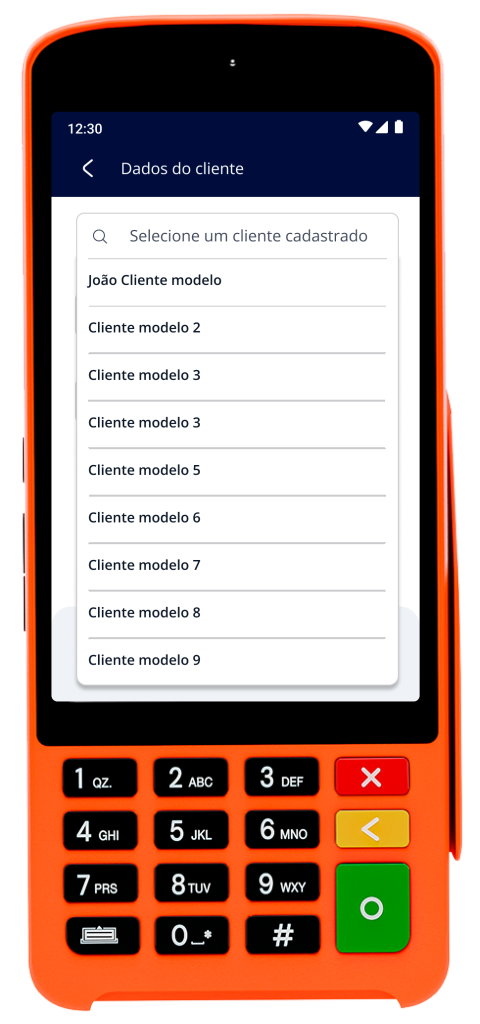
Clique no botão “Adição (+)” para selecionar ou cadastrar um cliente.
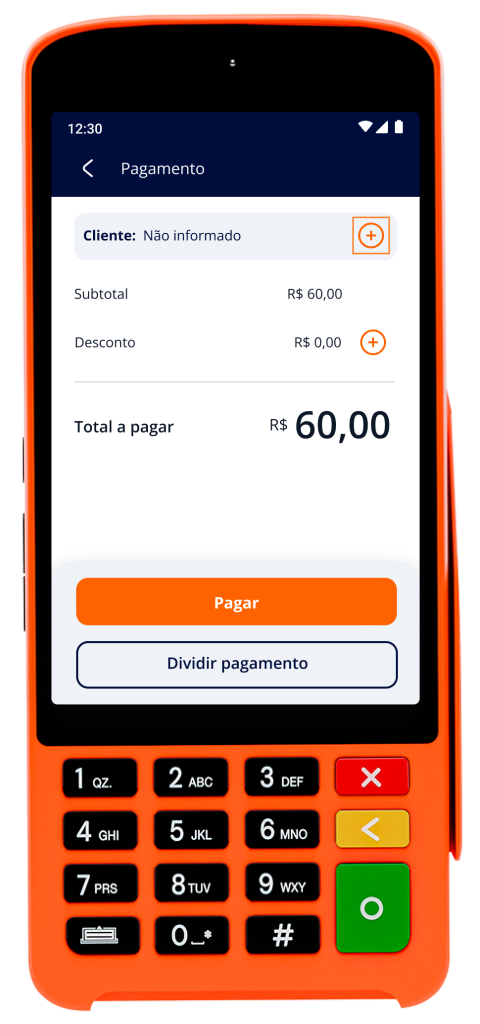
Caso o cliente não esteja cadastrado, é possível cadastrar informando os dados:
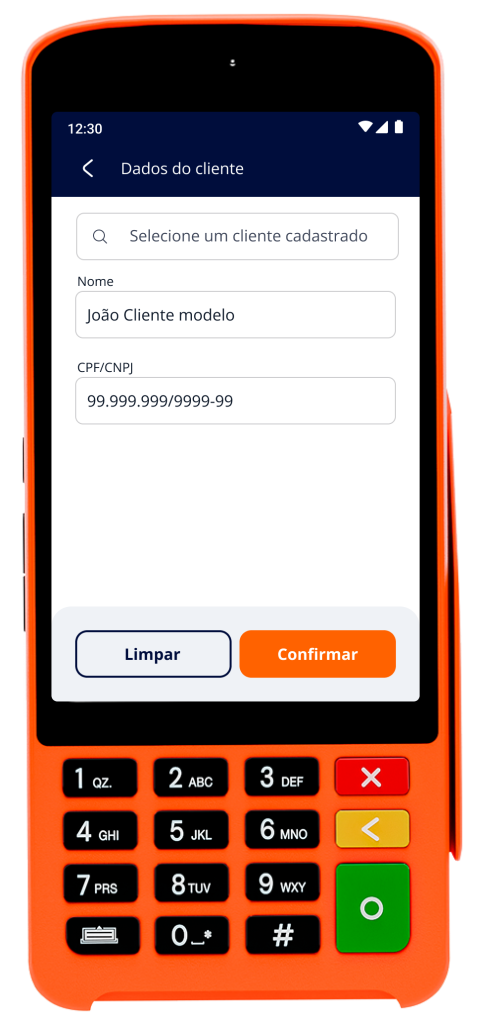
- Nome: informe o nome do cliente.
- CPF/CNPJ: informe o documento do cliente.
Clique em “Confirmar” após digitar os dados.
Quando o cliente está cadastrado, utilize o campo de busca “Selecione um cliente cadastrado”, escolha o cliente da lista exibida ou digite o nome do cliente.
Aplicação de desconto
Clique no botão “Adição (+)” para aplicar um desconto.
As opções de desconto disponíveis são:
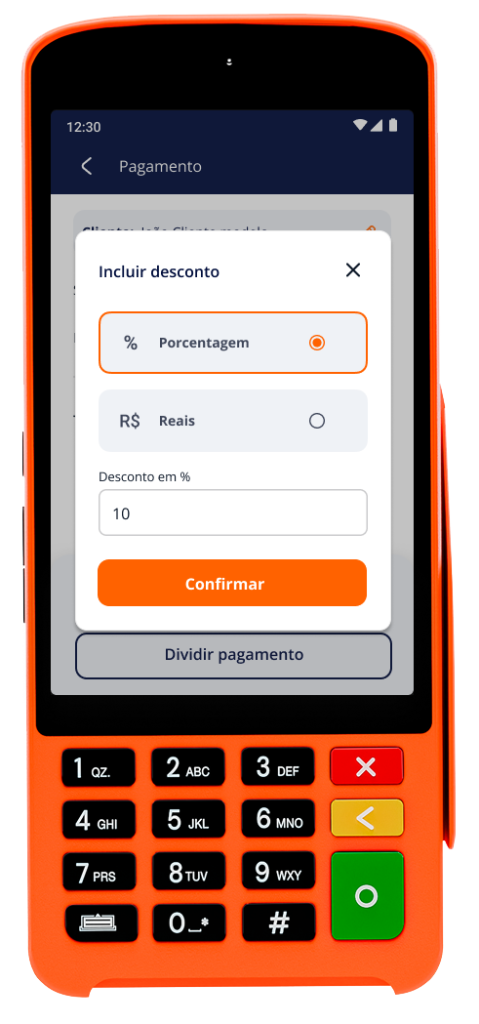
- Porcentagem (%): desconto baseado em percentual.
- Reais (R$): desconto em valor fixo.
- Desconto em % / R$: informe o valor desejado.
Clique em “Confirmar” após digitar os dados.
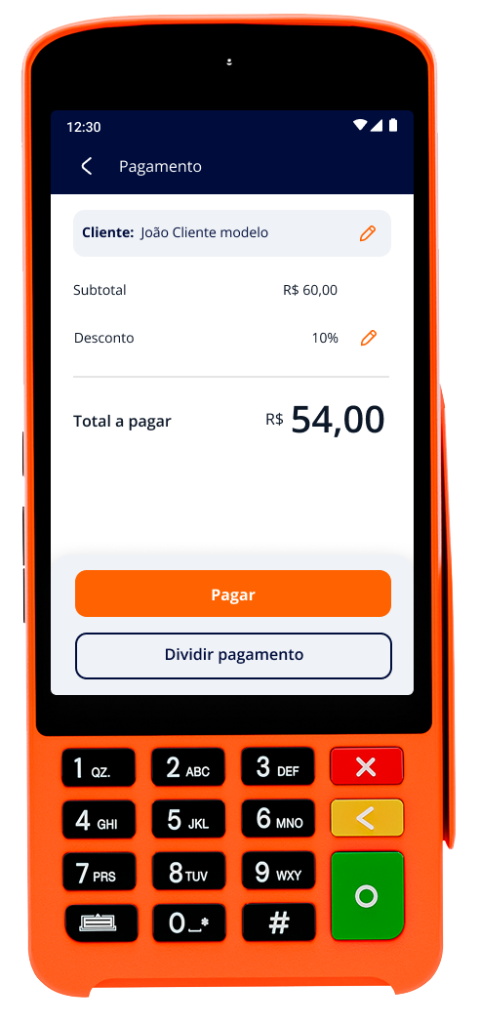
Escolha a opção “Pagar” para acessar as formas de pagamento.
Definição da forma de pagamento
O aplicativo apresenta as formas de pagamento habilitadas conforme a configuração da maquininha. As opções são:
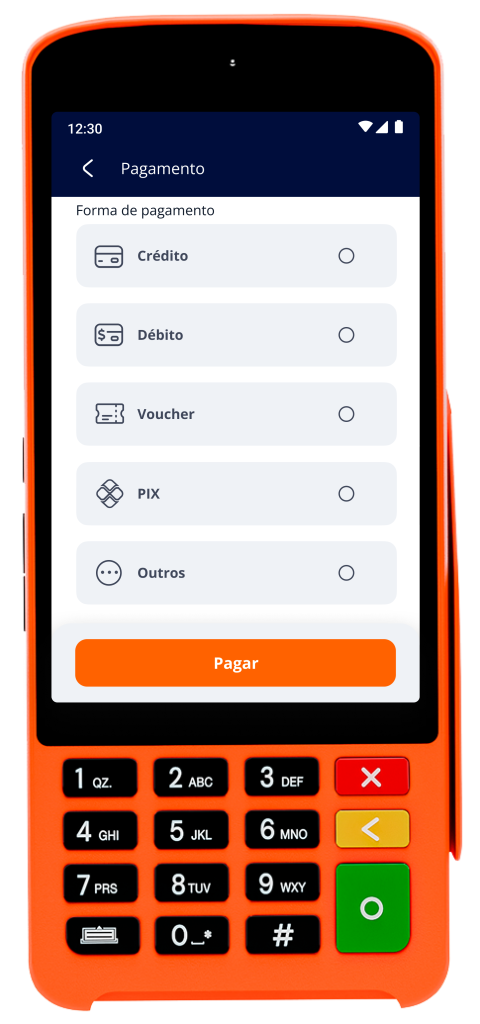
- Crédito.
- Débito.
- Voucher.
- Pix.
- Outros (demais opções que não foram listadas).
A escolha da forma de pagamento define as próximas telas do fluxo.
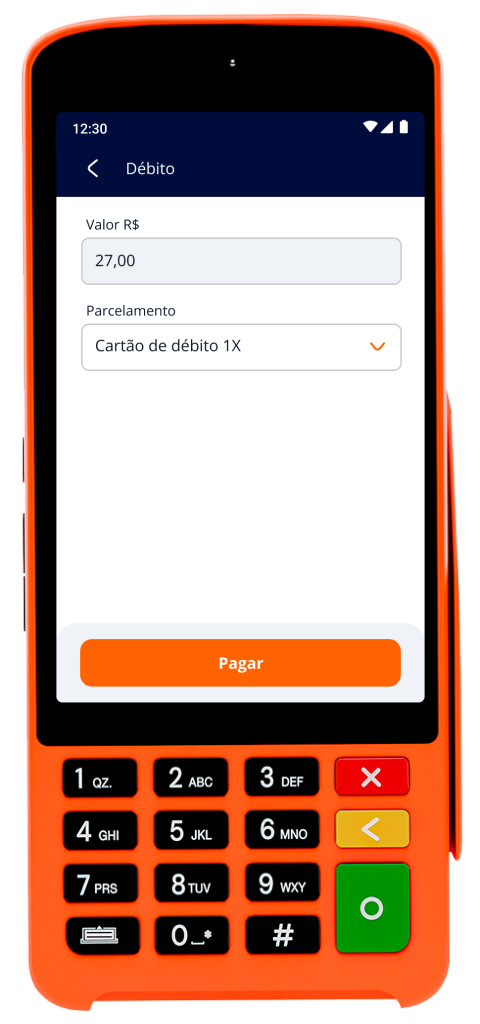
Pagamento com cartão de débito
Para utilizar esta forma de pagamento, selecione a opção “Débito” na tela.
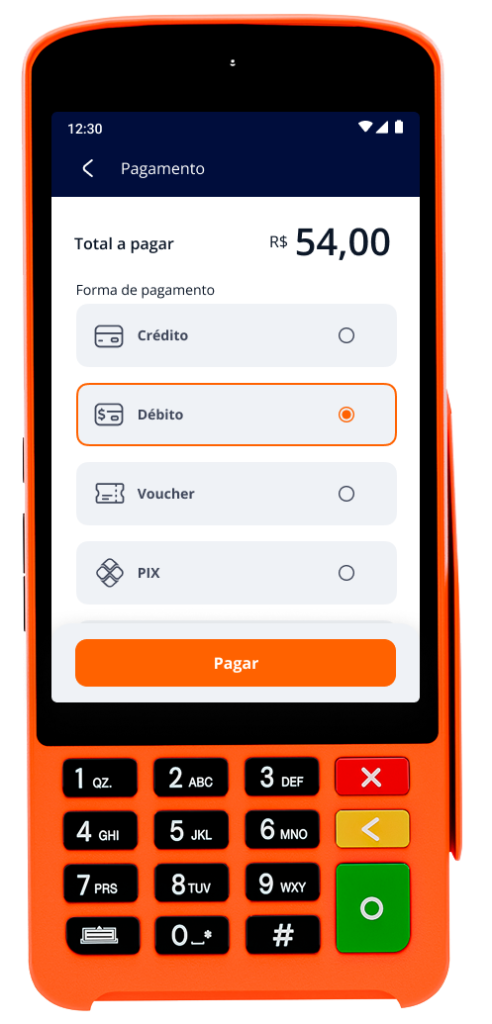
Ao selecionar débito, o sistema apresenta os campos:
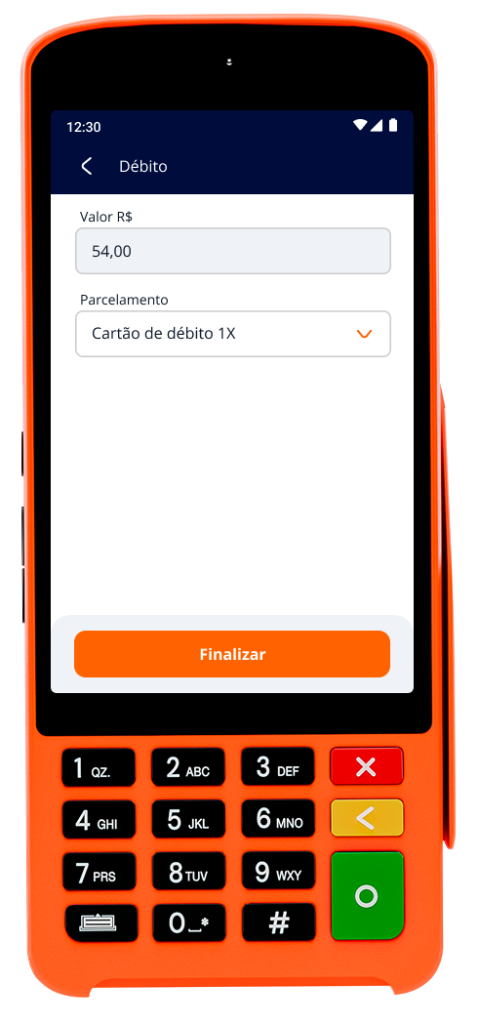
- Valor R$: mostra o valor que será cobrado no cartão.
- Parcelamento: exibe “Cartão de débito 1x”.
Selecione “Finalizar” para dar continuidade à transação.
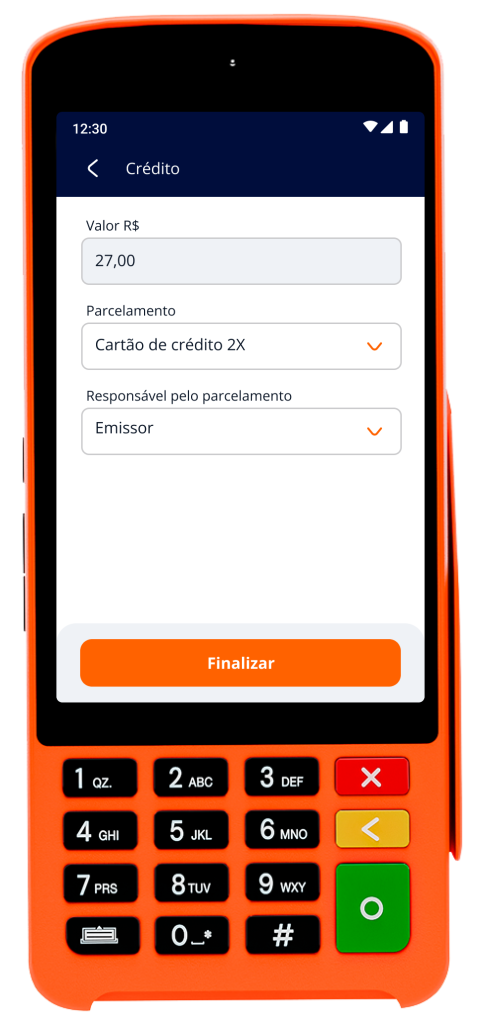
Pagamento com cartão de crédito
Para utilizar esta forma de pagamento, selecione a opção “Crédito” na tela.
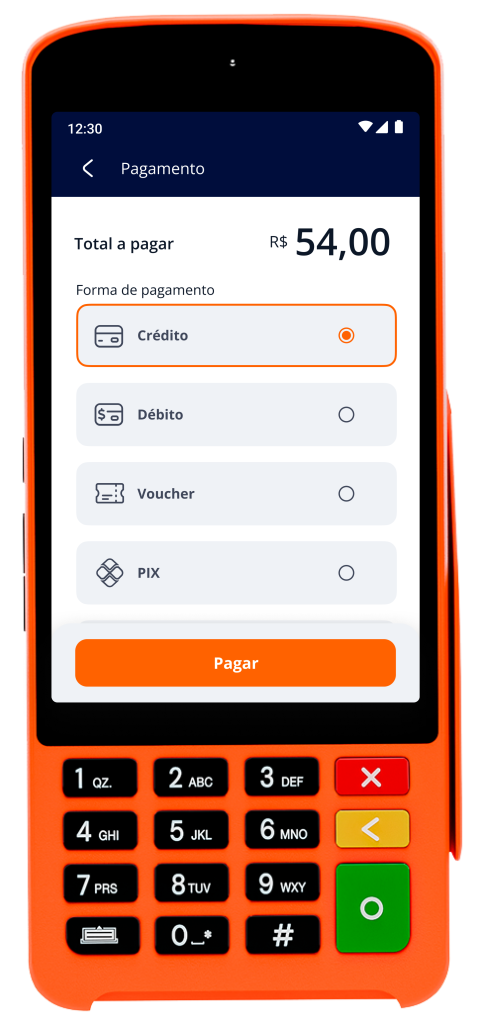
Ao selecionar crédito, o sistema apresenta os campos:
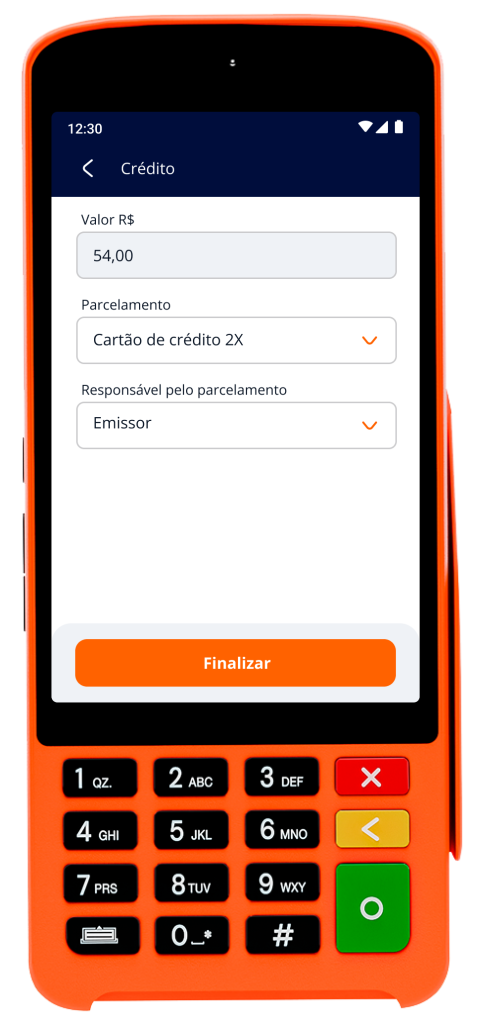
- Valor R$: campo preenchido automaticamente com o total da venda.
- Parcelamento: lista de opções disponibilizadas pela adquirente, como crédito à vista ou parcelado em múltiplas vezes.
- Responsável pelo parcelamento: definição de quem assume os encargos financeiros do parcelamento, normalmente entre emissor do cartão ou estabelecimento.
Com todas as informações conferidas, selecione “Finalizar” para avançar.
Pagamento por Pix
Para utilizar esta forma de pagamento, selecione a opção “Pix” na tela.
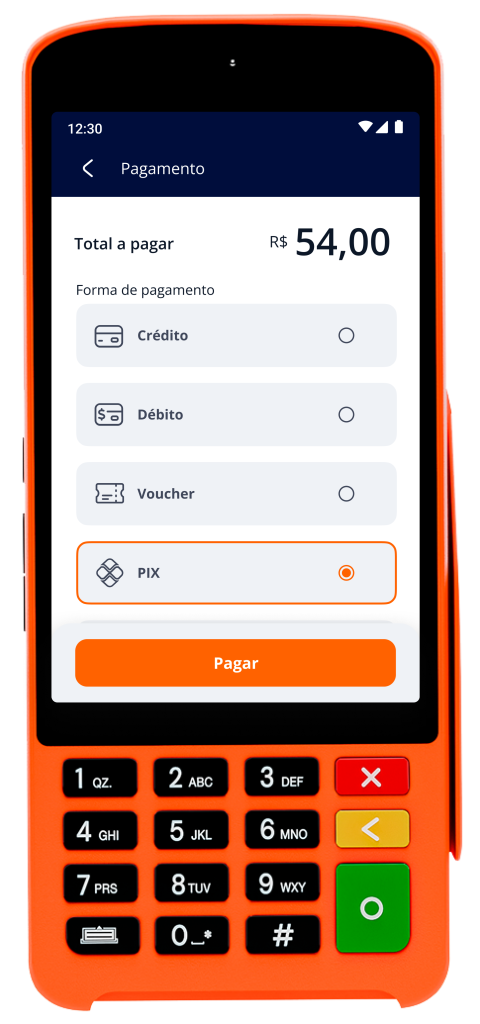
Ao selecionar Pix, o sistema apresenta os campos:
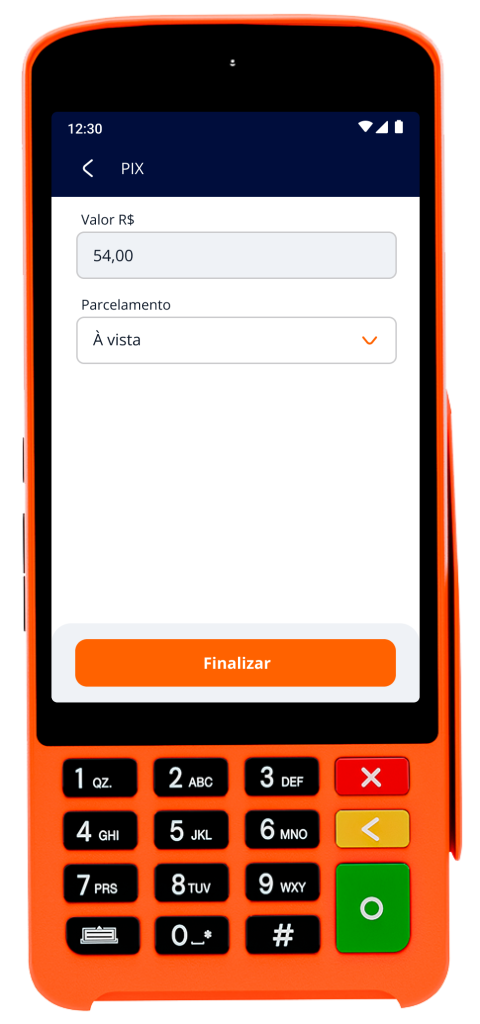
- Valor R$: campo preenchido automaticamente com o total da venda.
- Parcelamento: lista de opções disponibilizadas pela adquirente.
Para utilizar formas de pagamento diferentes de débito, crédito ou Pix, como dinheiro, selecione a opção “Outros”.
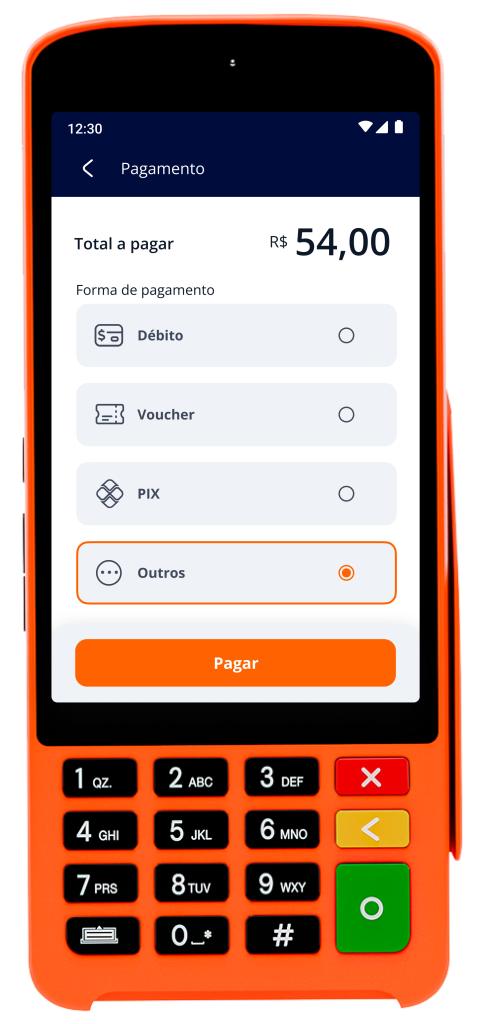
Ao selecionar outros, o sistema apresenta os campos:
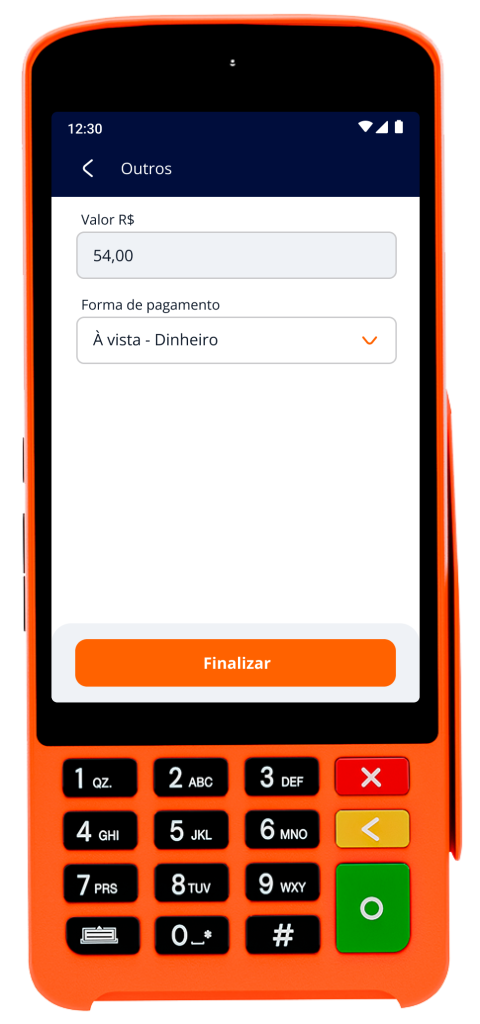
- Valor R$: campo preenchido automaticamente com o total da venda.
- Forma de pagamento: lista as demais formas de pagamento.
Dividir pagamento
Permite dividir o valor total da venda entre diferentes formas de pagamento. Para acionar a função, clique no botão “Dividir pagamento”.
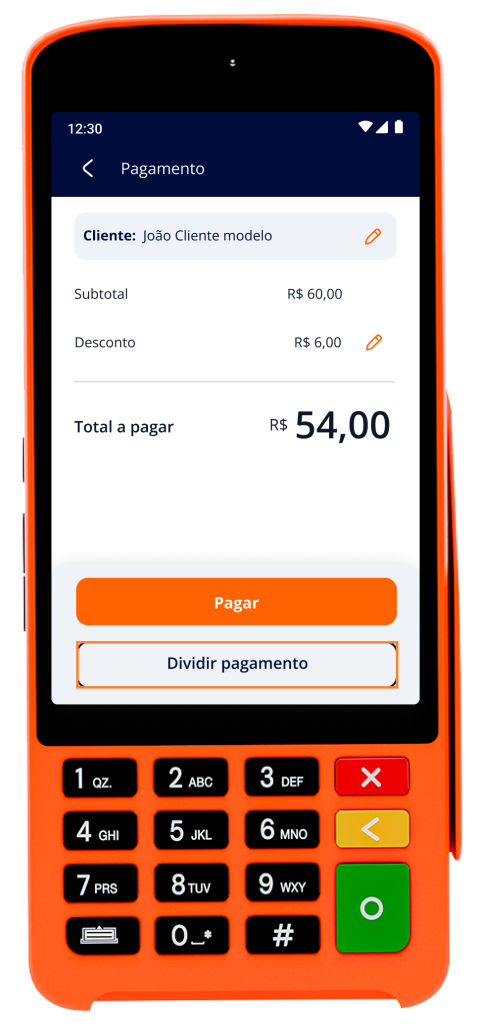
Ao selecionar a opção, o sistema apresenta os campos:
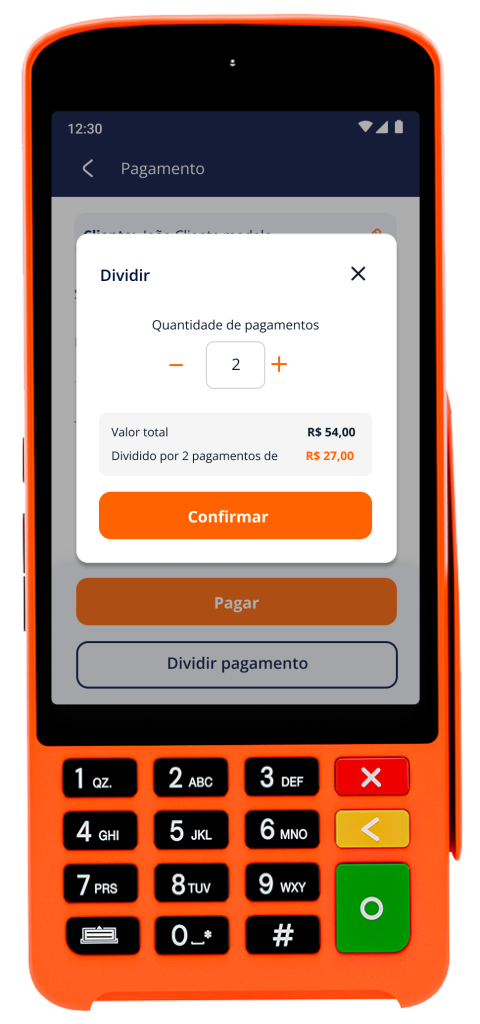
- Quantidade de pagamentos: ajuste a quantidade usando os botões – / +.
- Valor total: exibe o valor total da venda.
- Dividido por: mostra o valor correspondente a cada pagamento.
- Confirmar: aplica a divisão e retorna para a tela de pagamento.
- X: cancela a divisão.
Após confirmar a divisão, a venda passa a ser processada em etapas com as seguintes informações em tela:
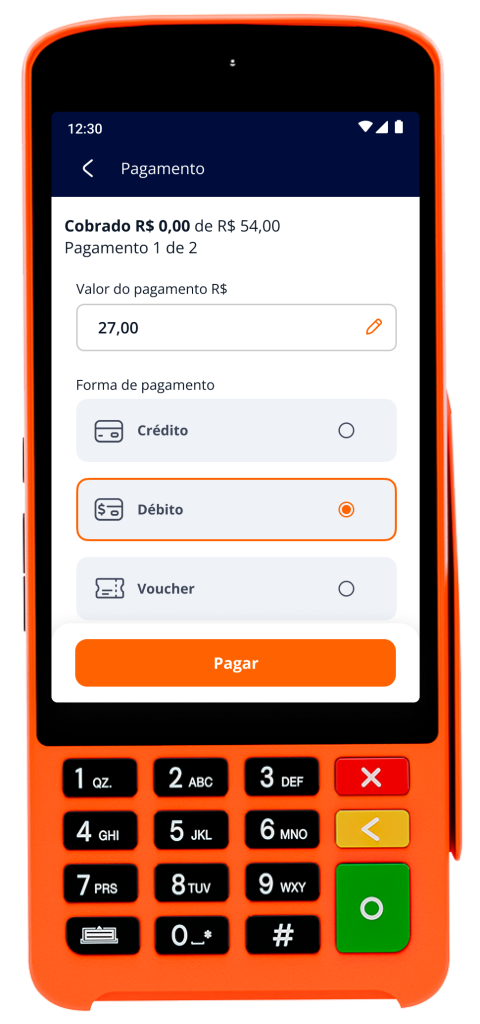
- Cobrado R$: mostra o valor já pago e o valor total da venda.
- Pagamento X de Y: indica qual pagamento está sendo realizado.
- Valor do pagamento: valor referente à parcela atual.
- Forma de pagamento: escolha entre Débito, Crédito, PIX ou Outros.
- Pagar: confirma o pagamento da parcela atual.
Depois de confirmar um dos pagamentos, são gerados os demais registros da divisão. Escolha a forma de pagamento e clique em “Pagar” novamente.
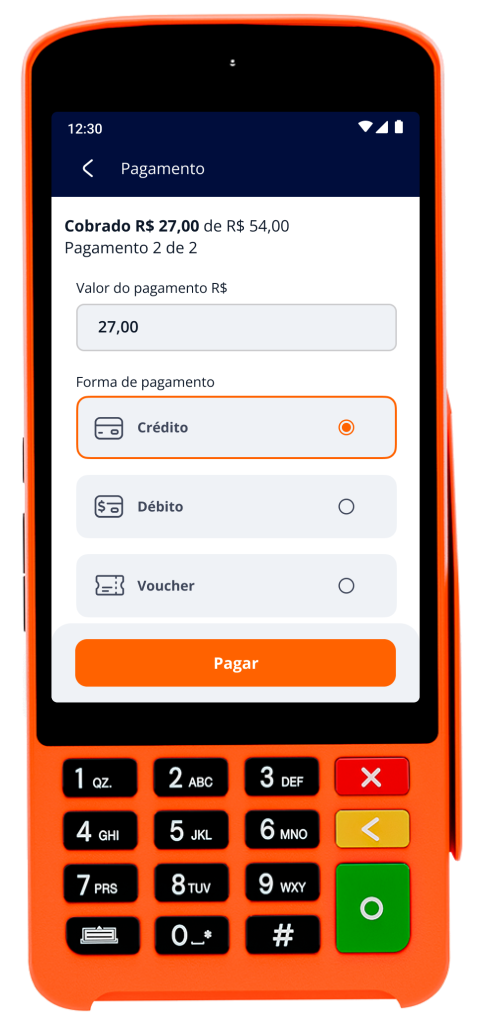
Escolha as demais opções e selecione “Finalizar” ao chegar ao último pagamento.
Definição do tipo de documento
Após a realização dos pagamentos, o aplicativo solicita a definição do tipo de documento a ser emitido:
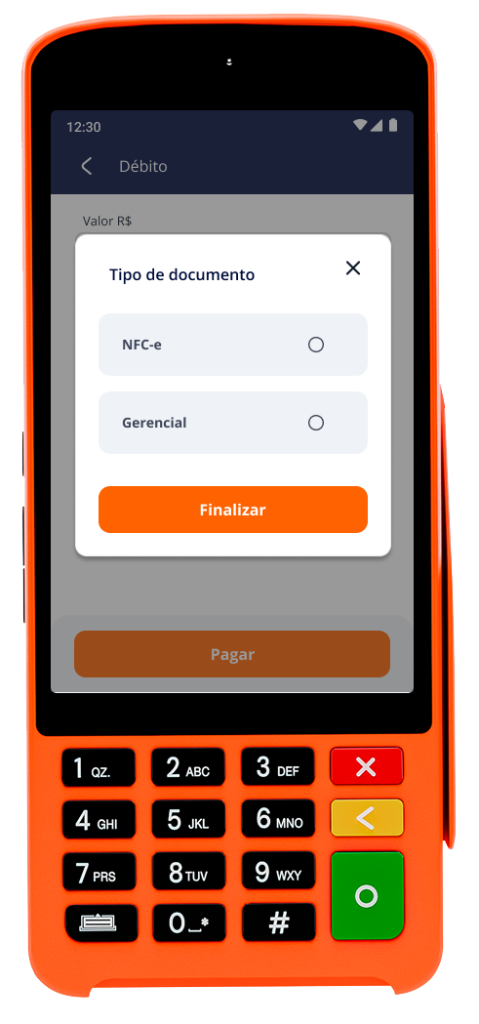
NFC-e
Emite Nota Fiscal de Consumidor Eletrônica, conforme configuração fiscal ativa.
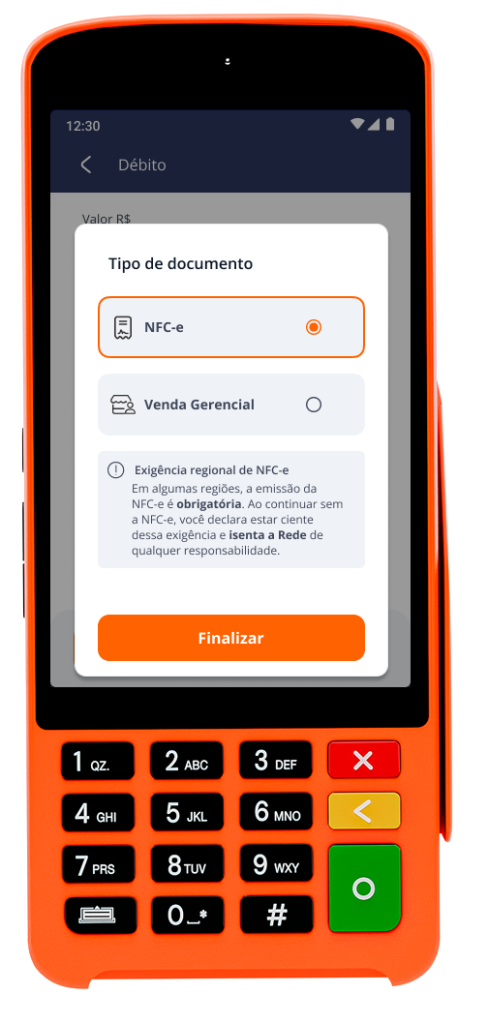
Com a transação aprovada e, quando aplicável, a NFC-e emitida, o sistema exibe a mensagem de sucesso.
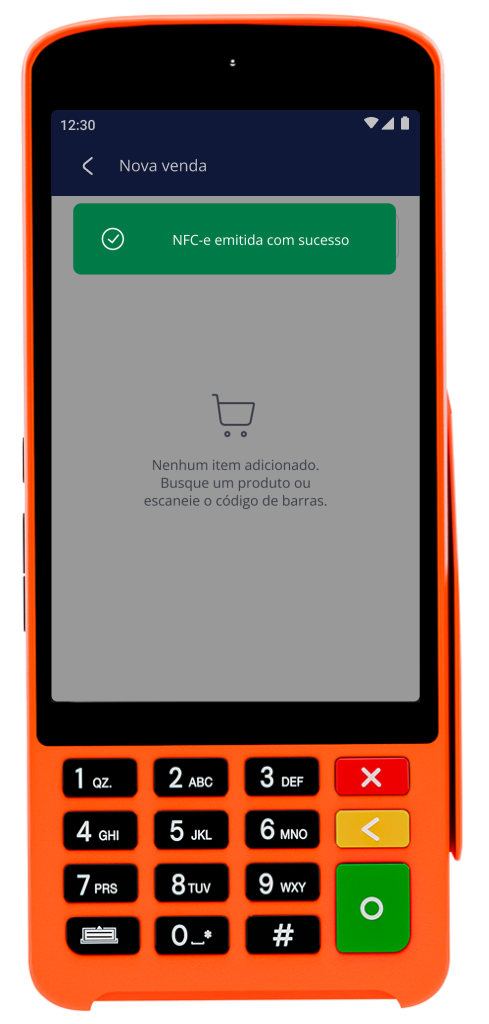
A tela retorna automaticamente para o estado inicial de nova venda, com o carrinho vazio, pronta para o próximo atendimento.
Gerencial
Gera um registro interno da venda que antecede a emissão do documento fiscal.
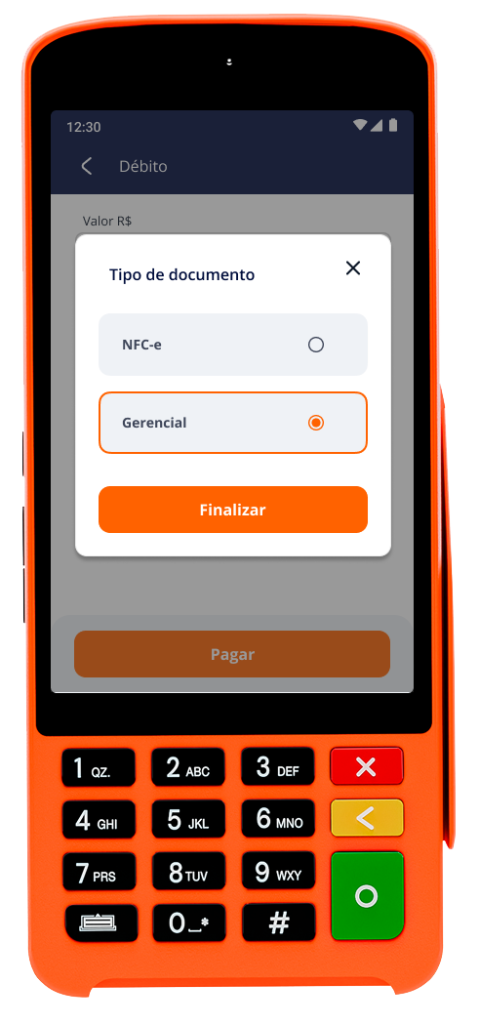
Selecione Finalizar para confirmar.
