Listamos neste tópico como realizar a criação da conta e a ativação do sistema, desde o primeiro acesso até a finalização do processo e liberação para uso do sistema.
Introdução
O sistema “Pronto, deu venda” é um aplicativo de gestão desenvolvido para apoiar as rotinas comerciais do dia a dia, oferecendo recursos como cadastros, controle gerencial e emissão de documentos fiscais. O acesso ao sistema ocorre mediante a escolha de um plano, com a possibilidade de utilização em um período de teste gratuito. Após a contratação, as funcionalidades ficam disponíveis conforme o plano selecionado.
Primeiro acesso
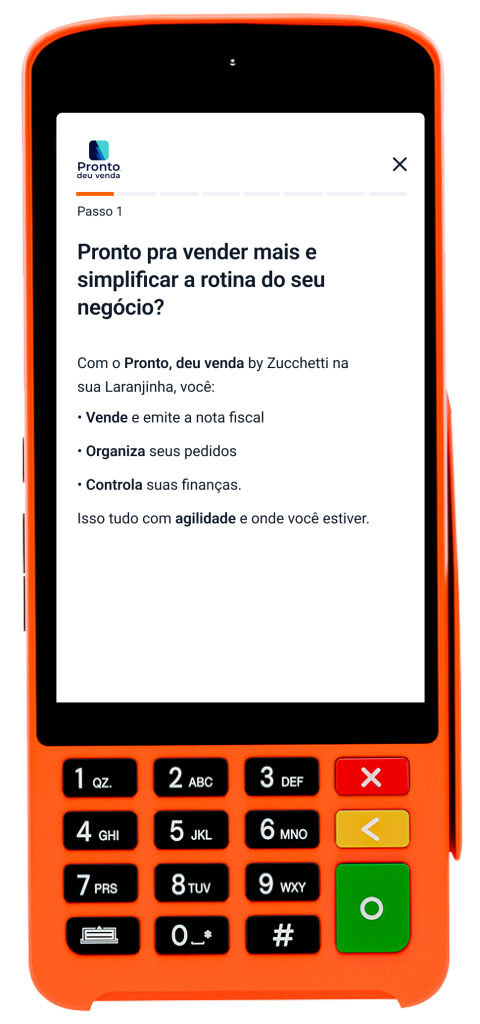
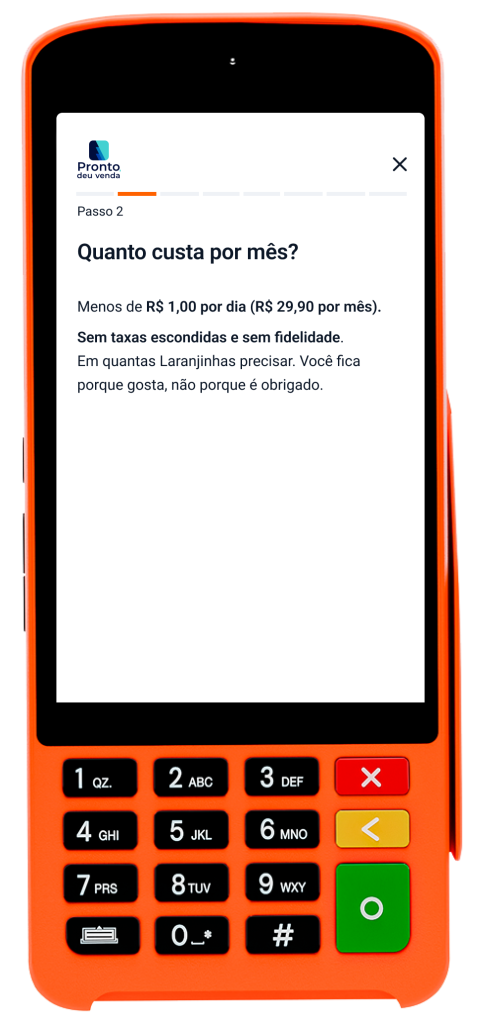
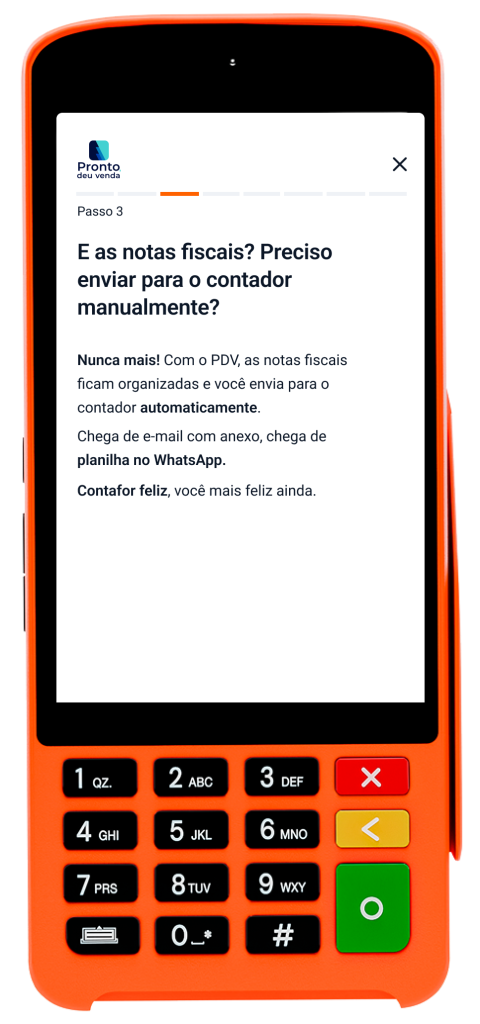
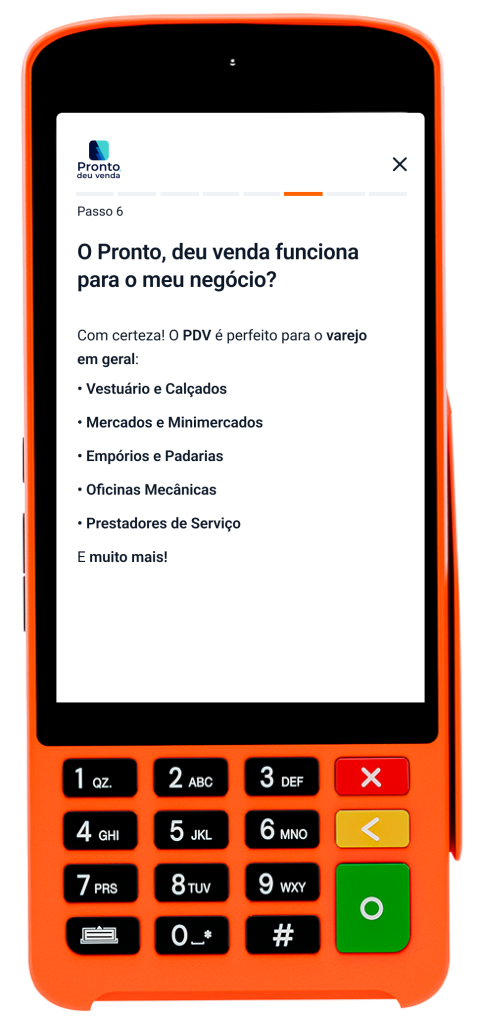
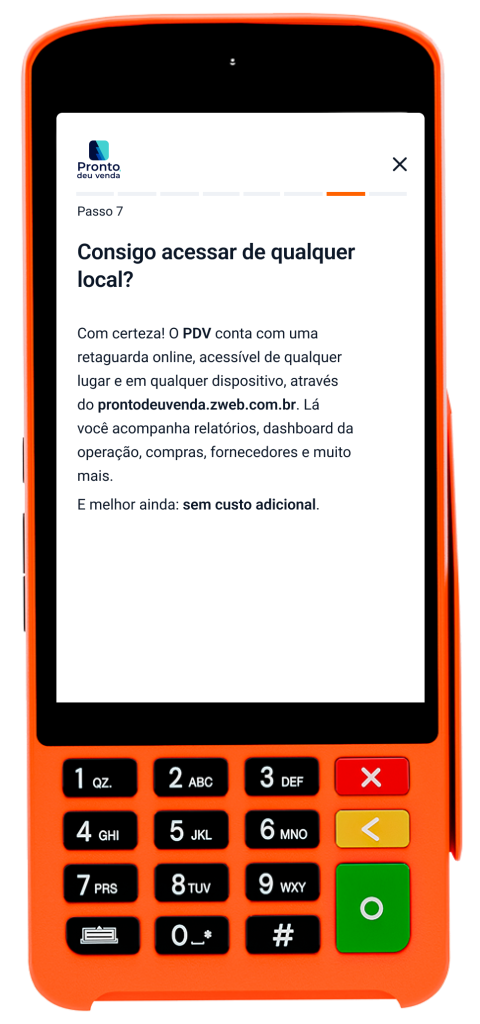
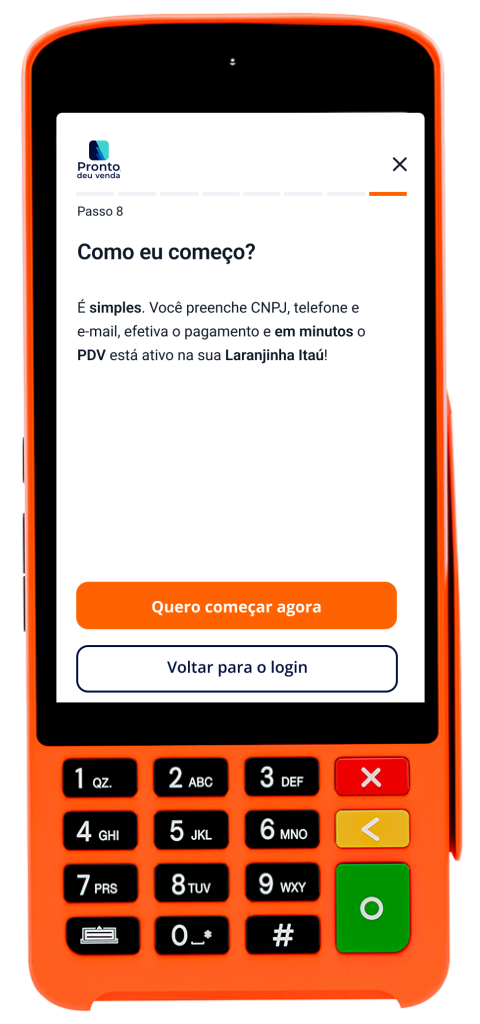
Ao acessar o aplicativo pela primeira vez, serão exibidos tutoriais interativos em formato de slides apresentando os principais recursos de cada tela. As orientações são exibidas apenas uma vez por tela e ajudam na familiarização com as funcionalidades disponíveis no sistema.
Criando uma conta
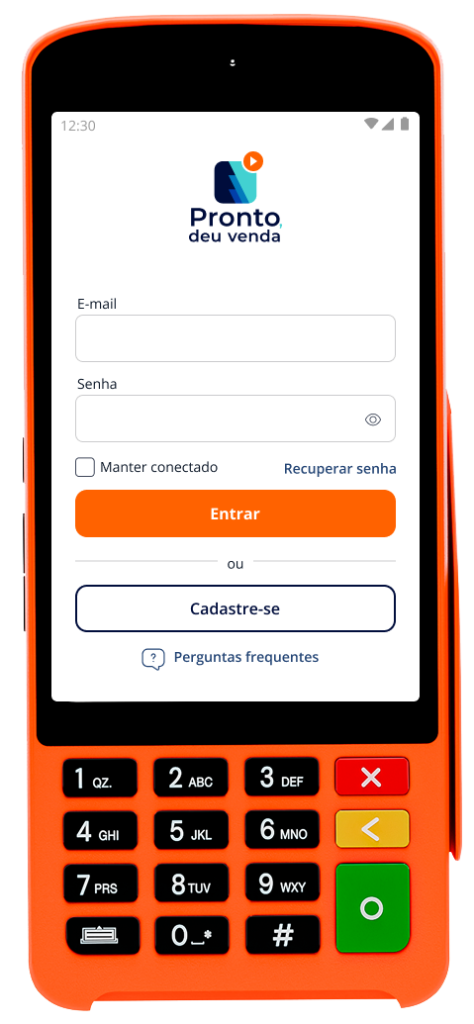
Para iniciar o processo de criação de uma nova conta, selecione a opção “Não possui uma conta? Cadastre-se já!”.
Informar os dados da empresa
Na tela de cadastro, informe os dados da empresa conforme descrito abaixo:
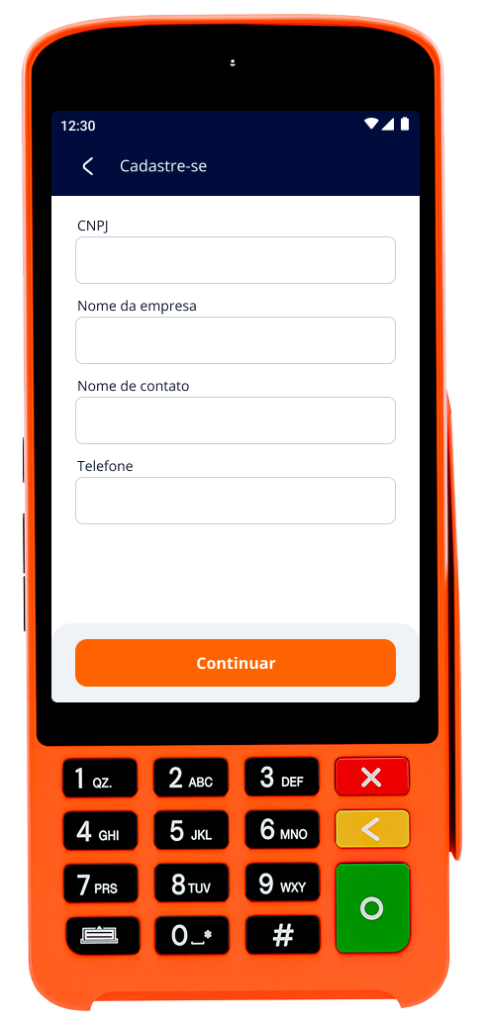
- CNPJ: informe o CNPJ da empresa.
- Nome da empresa: preenchido automaticamente após a validação do CNPJ.
- Nome da empresa: preencha um nome para contato da empresa.
- Telefone: informe um número de contato da empresa.
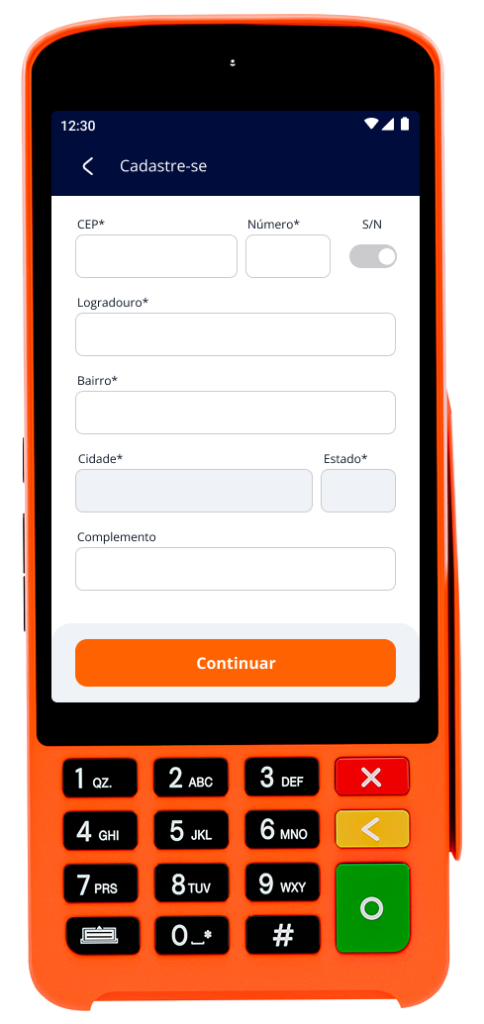
- CEP: CEP do o sistema realizará a busca automática dos dados;
- Número: número do endereço;
- S/N: marque esta opção caso o endereço não possua número;
- Logradouro e Bairro: preenchidos automaticamente após a validação do CNPJ;
- Cidade e Estado: preenchidos automaticamente após a validação do CNPJ;
- Complemento, se necessário.
Após preencher todas as informações, clique em “Continuar”.
Definir dados de acesso
Na etapa seguinte, realize a criação do acesso do usuário no aplicativo:
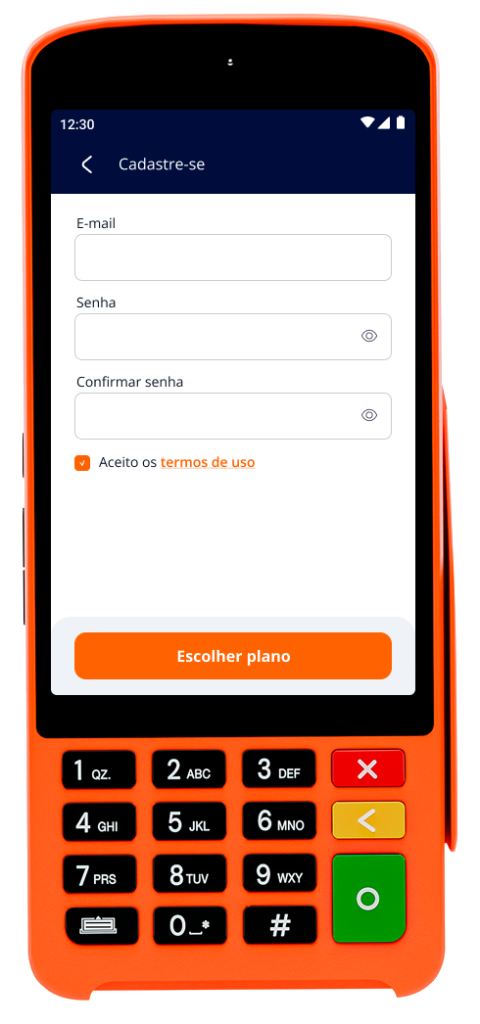
- E-mail: será utilizado como login para acesso ao aplicativo.
- Senha: defina uma senha para acesso.
- Confirmar senha: repita a senha informada anteriormente.
Em seguida, leia os termos de uso e, ao concordar, marque a caixa de seleção para prosseguir.
Após o preenchimento correto das informações, clique em “Escolher plano”.
Escolher o plano
Na tela de escolha do plano, estarão disponíveis as seguintes opções:
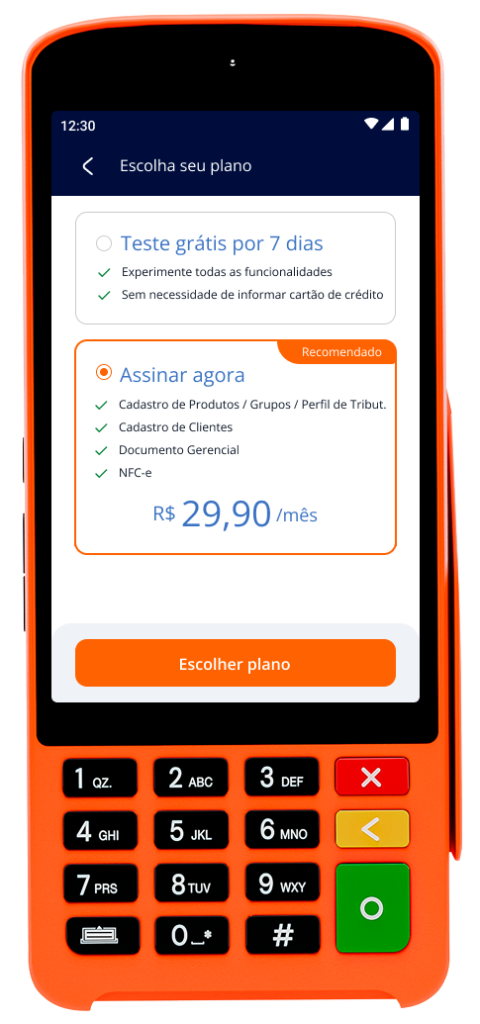
Teste grátis por 7 dias
Permite experimentar todas as funcionalidades do aplicativo, sem a necessidade de informar cartão de crédito.
Assinar agora
Plano recomendado, com as seguintes funcionalidades:
- Cadastro de produtos
- Cadastro de grupos
- Perfil de tributação
- Cadastro de clientes
- Documento gerencial
- Emissão de NFC-e
Valor: R$ 29,90/mês
Após selecionar o plano desejado, clique em “Escolher plano”.
Informar os dados de pagamento
Na etapa final, preencha os dados do cartão para concluir a contratação:
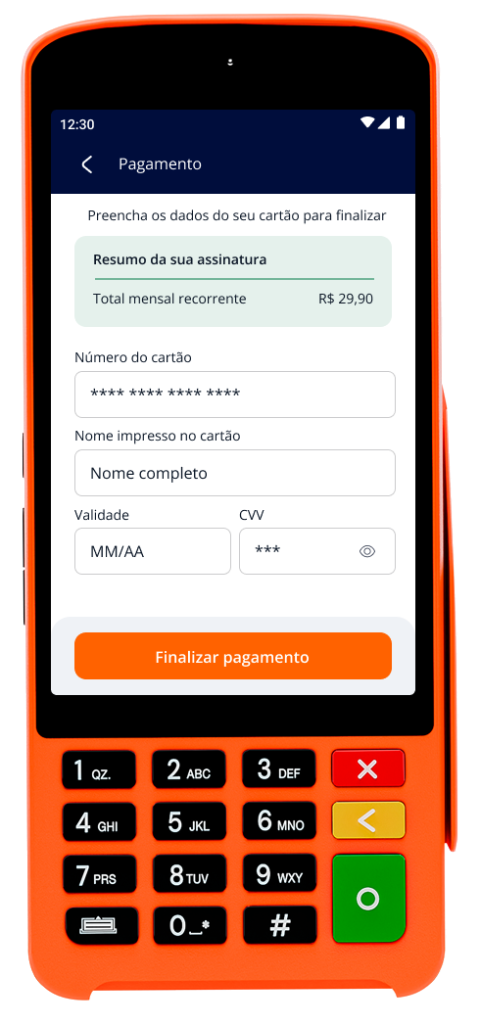
- Número do cartão.
- Nome impresso no cartão.
- Validade.
- CVV.
- CPF do titular.
Após conferir os dados, clique em “Finalizar pagamento”.
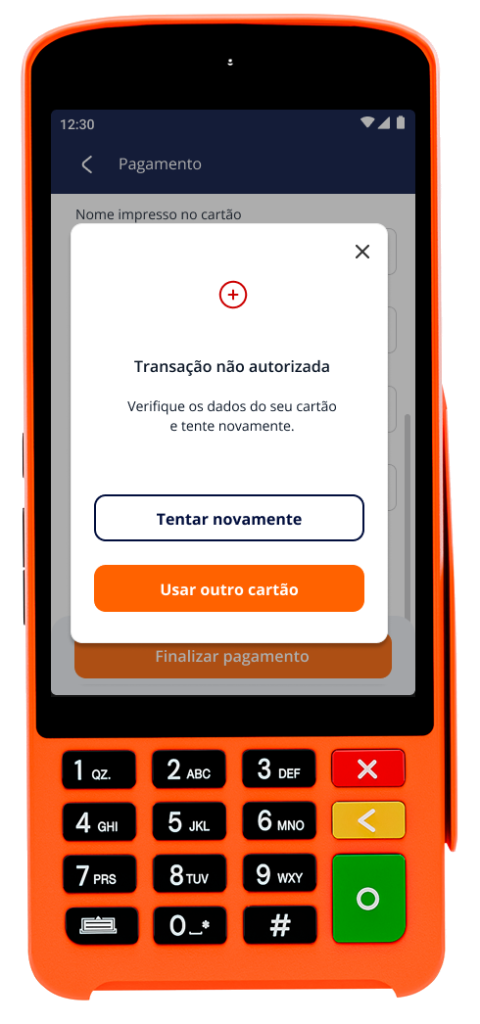
Transação não autorizada
Caso seja exibida a mensagem “Transação não autorizada”, revise os dados informados ou utilize a opção “Usar outro cartão” para tentar novamente.
Conclusão do cadastro
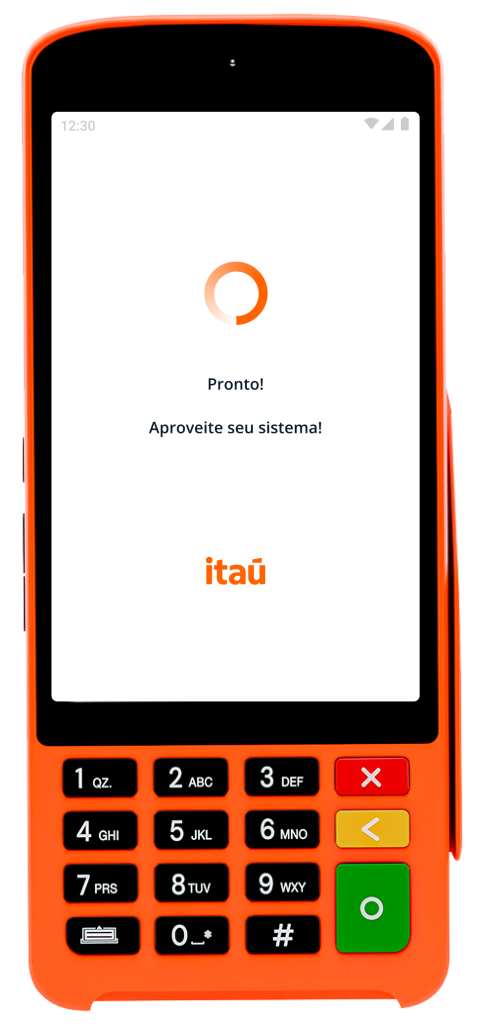
Quando o pagamento for confirmado, a finalização do cadastro ocorre por meio do aplicativo instalado na maquininha ou pelo sistema web. Veja como realizar os procedimentos em cada uma das opções.
Concluir o cadastro pelo app
Clique na opção “Caso queira completar o cadastro pelo aplicativo, toque aqui” e prossiga com a digitação dos dados da empresa.
As informações solicitadas são:
Dados gerais
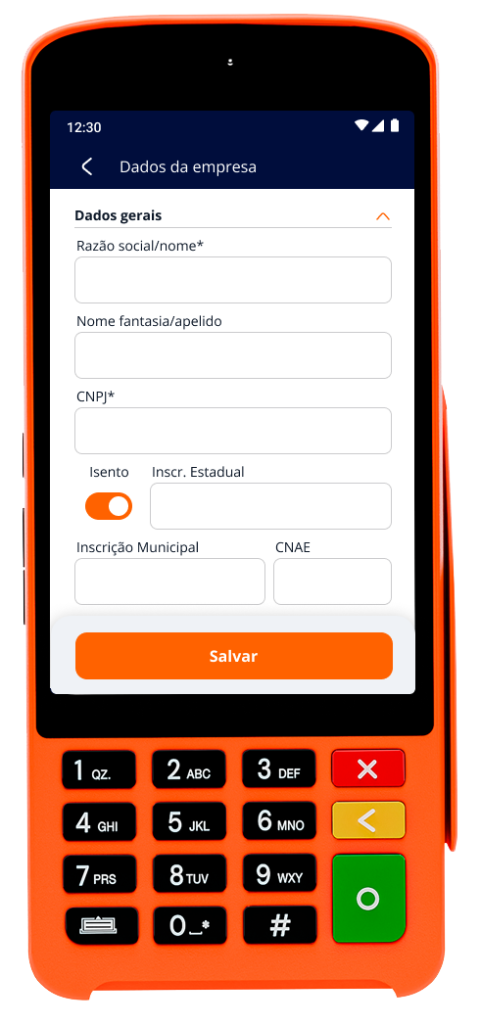
- Razão social/nome: denominação jurídica da empresa.
- Nome fantasia/apelido: nome comercial utilizado no dia a dia.
- CPF/CNPJ: documento da empresa.
- Inscrição Estadual: informe o número correspondente. Caso a empresa seja isenta, ative a opção “Isento”.
- Inscrição Municipal: informe, se aplicável.
- CNAE: código de atividade econômica da empresa.
Enquadramento tributário
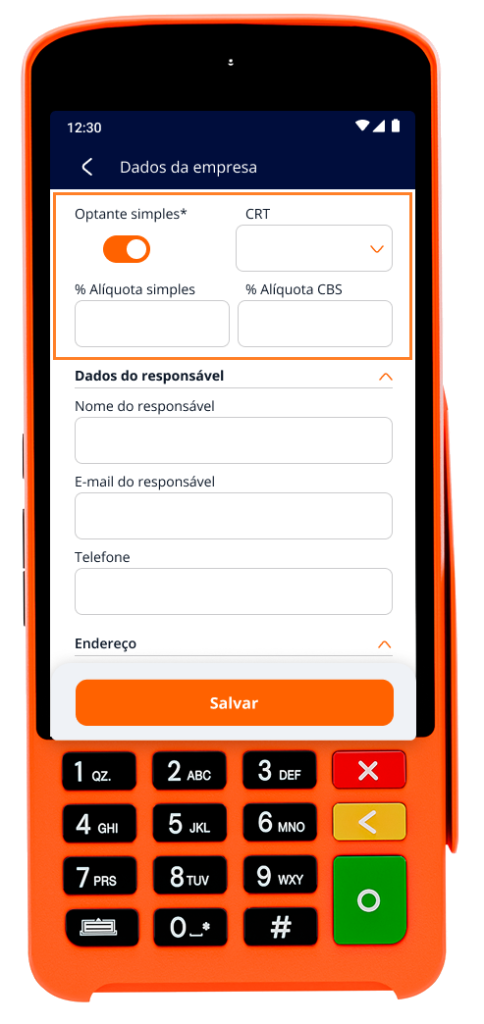
- Optante Simples: ative esta opção quando a empresa for optante pelo Simples Nacional.
- CRT: selecione o Código de Regime Tributário.
- % Alíquota simples: informe a alíquota do Simples Nacional.
- % Alíquota CBS: informe a alíquota correspondente, quando aplicável.
Dados do responsável
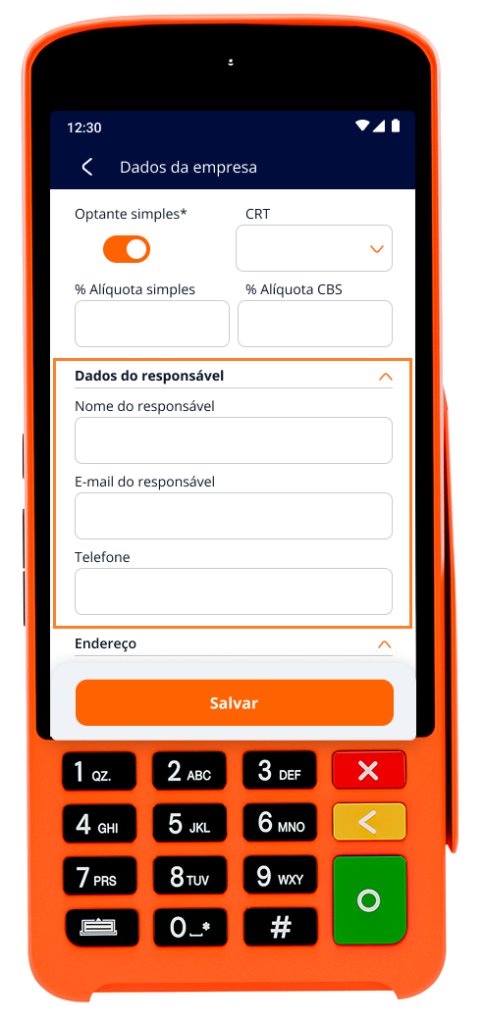
- Nome do responsável: nome da pessoa responsável pela empresa.
- E-mail do responsável: e-mail de contato do responsável.
- Telefone: número de contato do responsável pela empresa.
Endereço
Informe os dados do endereço da empresa.
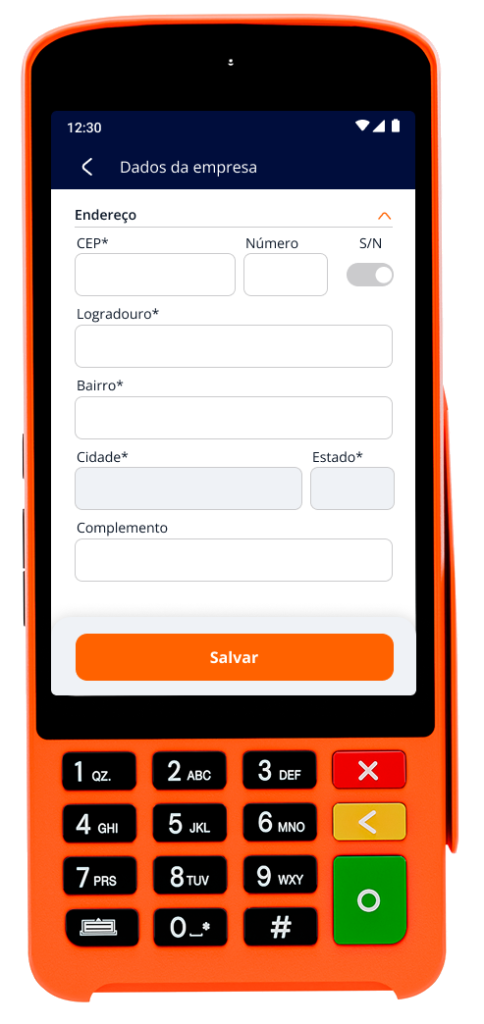
Após preencher todos os campos, clique em “Salvar” para continuar.
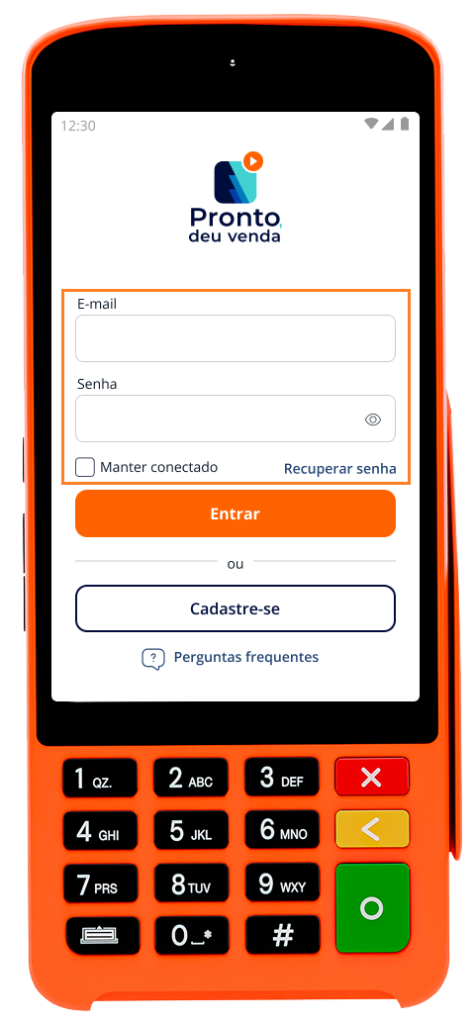
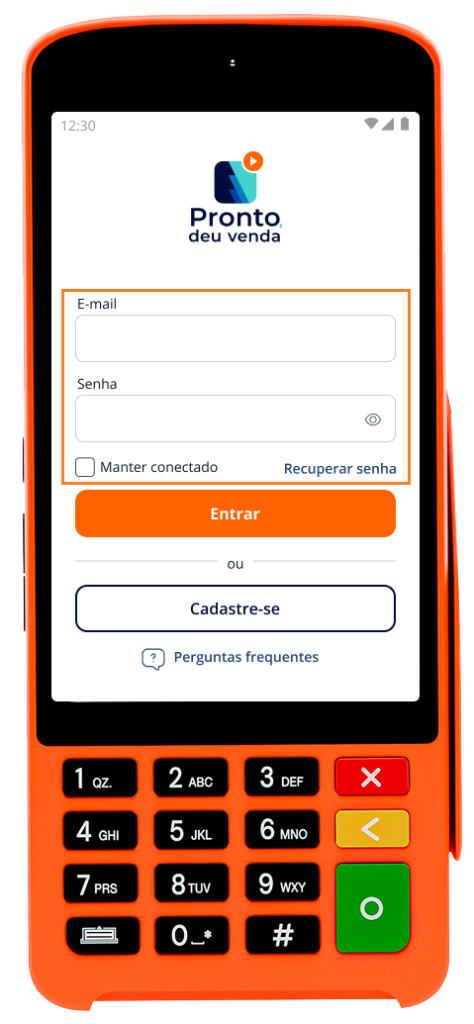
Ao abrir o aplicativo, será exibida a tela inicial de acesso, contendo os campos “E-mail” e “Senha” para login.
Concluir o cadastro pelo sistema web
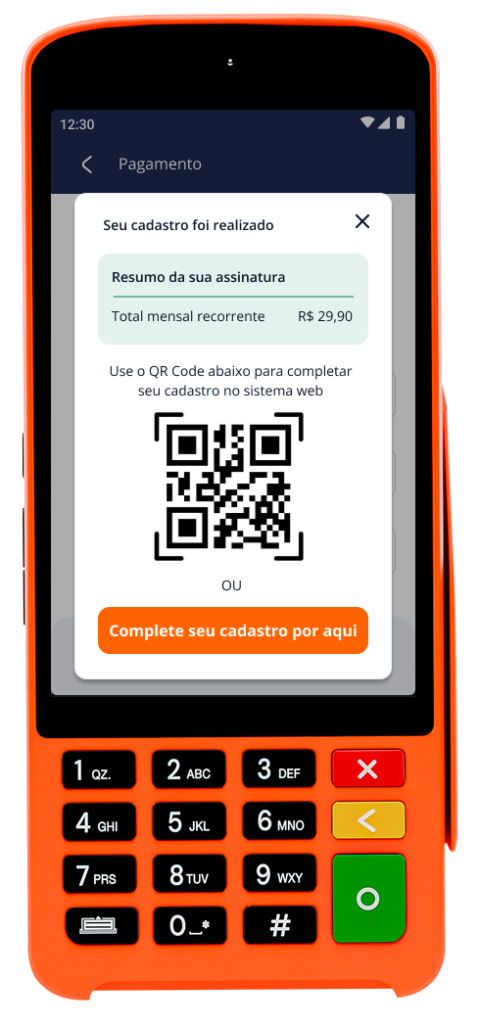
Caso opte pela conclusão do cadastro no sistema web, também pode proceder de duas maneiras:
No celular
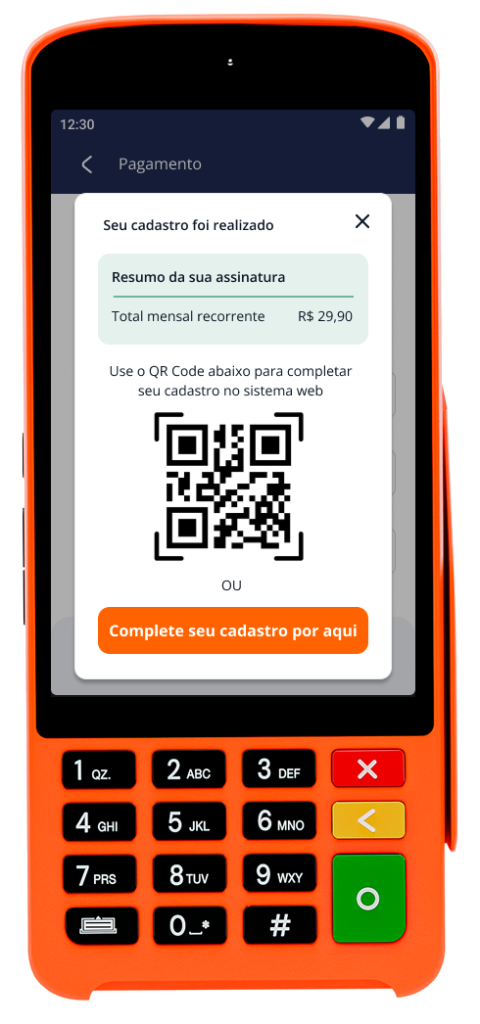
Faça a leitura do QR Code que será apresentado na tela da maquininha.
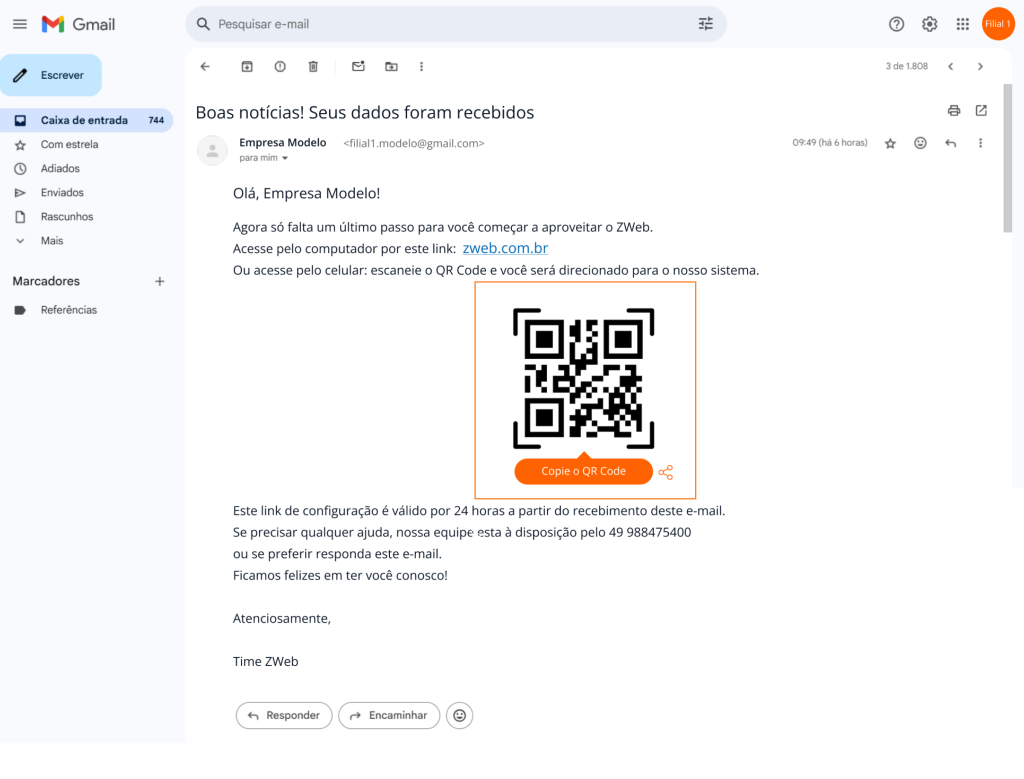
O mesmo acesso também será enviado por e-mail e poderá ser utilizado para concluir o cadastro no sistema web.
No computador
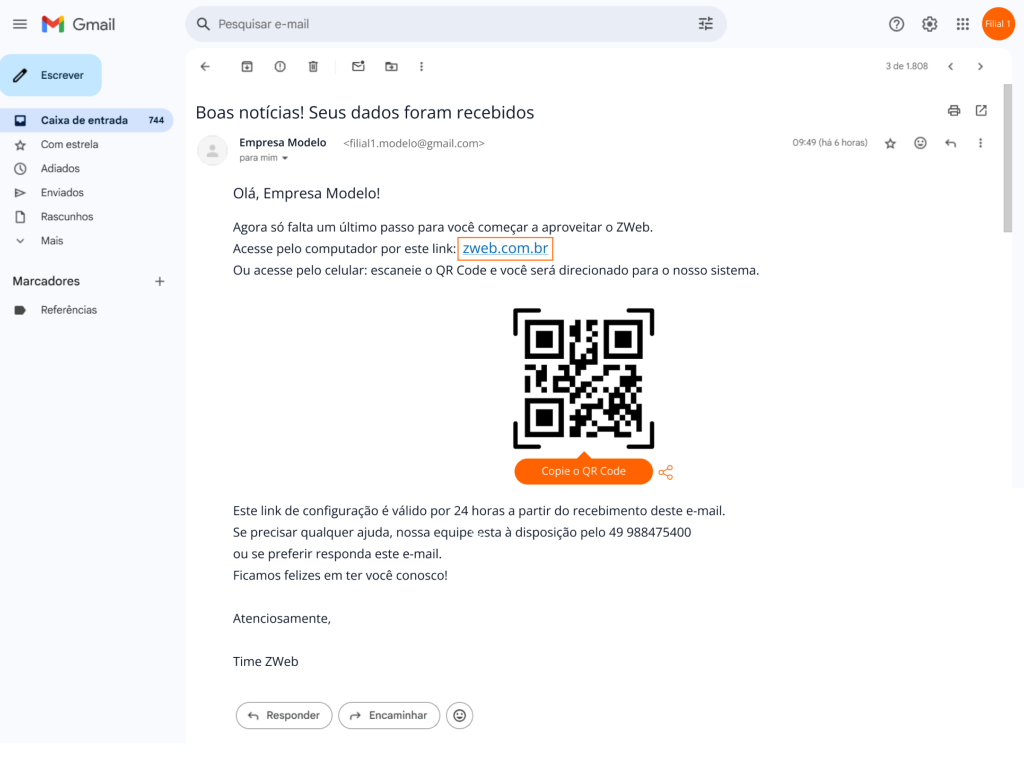
No e-mail recebido, clique no link “zweb.com.br”.
Na tela de Configurações, na seção “Conta”, o usuário deverá conferir e preencher os campos:
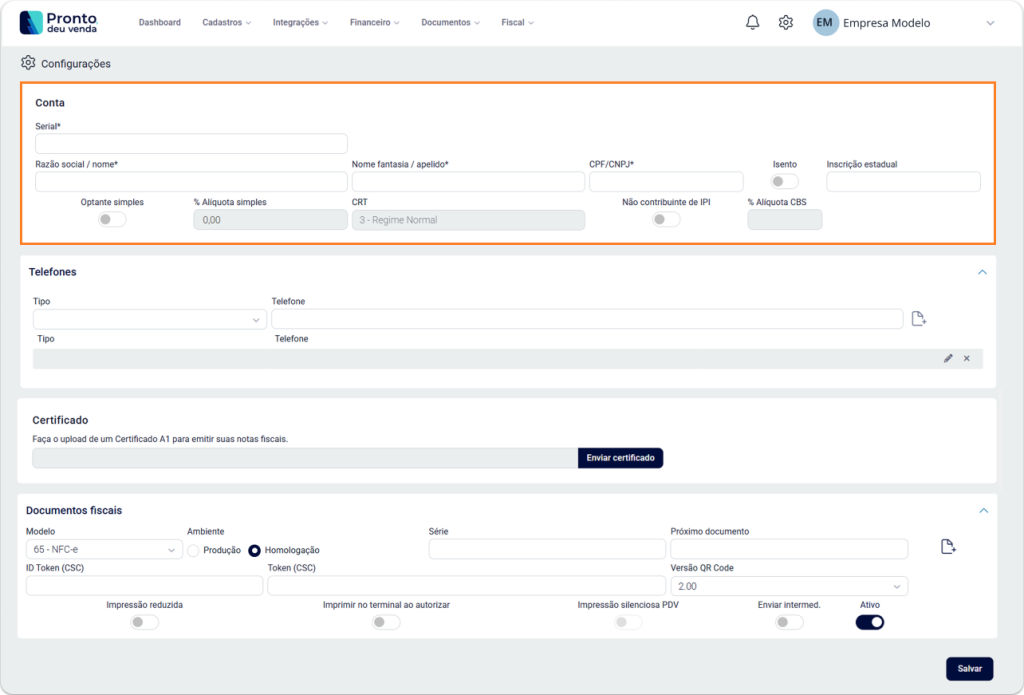
- Serial da conta: informe o número de série vinculado ao cadastro da empresa no sistema.
- Razão social/nome: preencha com a razão social da empresa.
- Nome fantasia/apelido: utilizado para registrar o nome fantasia da empresa ou um nome de identificação simplificada.
- CPF/CNPJ: informe o documento principal da empresa.
- Inscrição Estadual: informe o número correspondente. Caso a empresa seja isenta, ative a opção “Isento”.
- Optante simples: ative esta opção quando a empresa for optante pelo Simples Nacional.
- % Alíquota simples: preencha com o percentual da alíquota aplicada ao Simples Nacional.
- CRT: apresenta o código do Regime Tributário utilizado pela empresa.
- Não contribuinte de IPI: marque esta opção quando a empresa não realizar contribuição de IPI.
- % Alíquota CBS: informe o percentual da alíquota CBS utilizada nas operações fiscais.
Na seção “Telefones”, cadastre os telefones para contato da empresa:
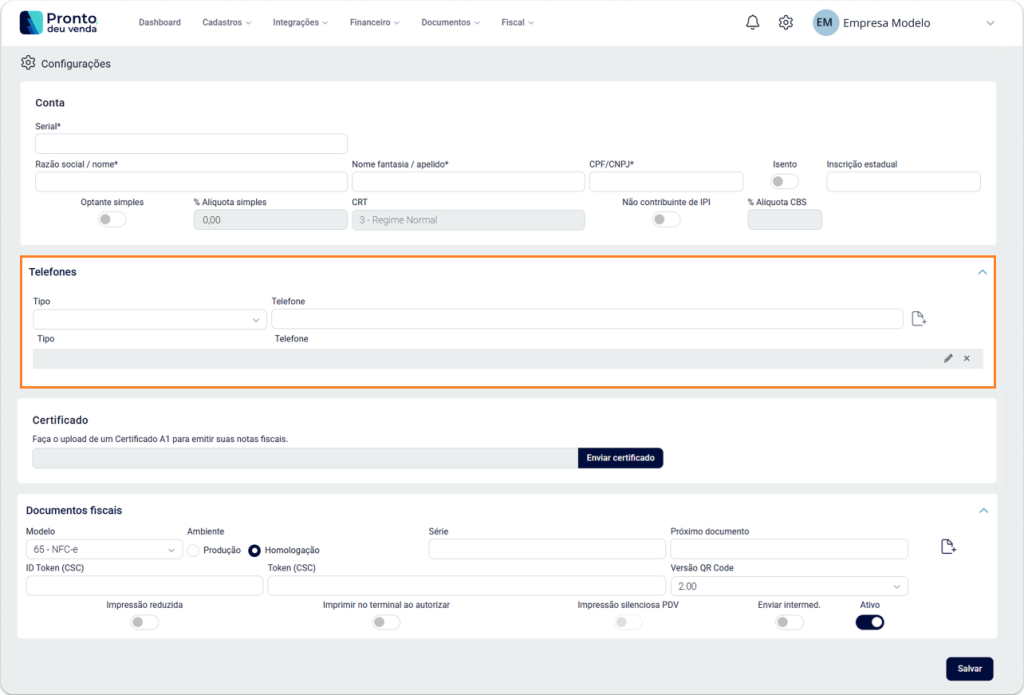
- Tipo: selecione o tipo de telefone que será cadastrado.
- Telefone: informe o número de telefone correspondente.
- Clique no botão + para adicionar o telefone na listagem abaixo.
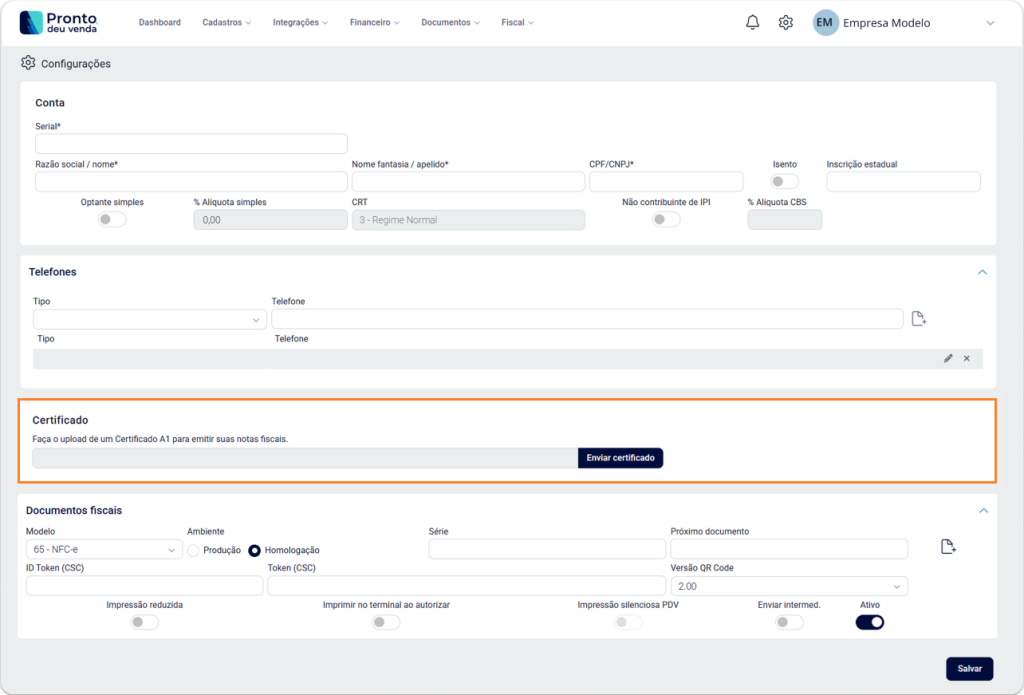
Na seção “Certificado”, clicar em “Enviar certificado”, selecione o arquivo correspondente e clique em “Salvar”.
Na seção Documentos fiscais, configure:
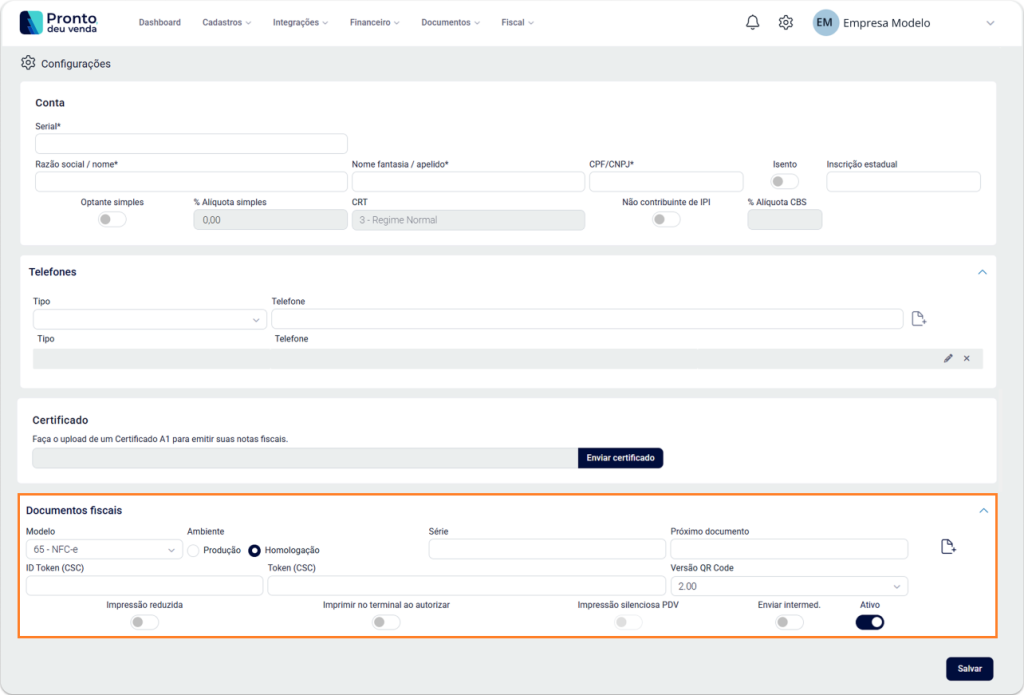
- Modelo: selecione o modelo que será configurado.
- Ambiente: selecione o ambiente de emissão da NFC-e.
- Série: indica a série à qual a NFC-e pertence.
- Próximo documento: informe o número da próxima NFC-e.
- Token CSC e ID Token: cadastre as numerações de acordo com o cadastro na SEFAZ.
- Versão do QR Code: selecione a versão do QR Code.
- Parâmetros de impressão: ative as opções de impressão que serão utilizadas.
- Ative ou desative a configuração.
Após preencher todas as informações, clique em “Salvar”.
Ao abrir o aplicativo, será exibida a tela inicial de acesso, contendo os campos “E-mail” e “Senha” para login.
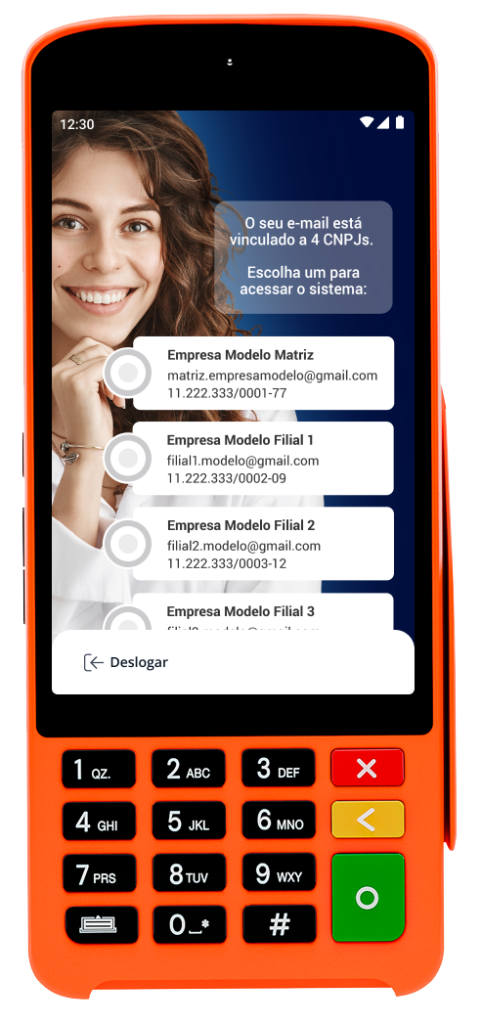
Caso o e-mail esteja vinculado a mais de uma empresa, selecione o CNPJ desejado para concluir o acesso ao sistema.