Listamos neste tópico o processo de configuração do gerenciamento de senhas no sistema, bem como a utilização do controle de ticket de retirada.
Introdução
O gerenciamento de senhas permite organizar o fluxo de atendimento do estabelecimento, realizando a emissão de senhas para clientes durante o atendimento ou a retirada de pedidos.
Essa funcionalidade auxilia no controle das filas e no direcionamento dos atendimentos, proporcionando maior organização operacional.
Além do gerenciamento convencional de senhas, o sistema também possui o controle de ticket de retirada, funcionalidade utilizada em estabelecimentos onde o pagamento é realizado em um local e a retirada dos produtos ocorre em outro.
Esse processo é utilizado em bares, eventos, conveniências, praças de alimentação e estabelecimentos com balcão de retirada.
Configurando o gerenciamento de senhas ou tickets de retirada
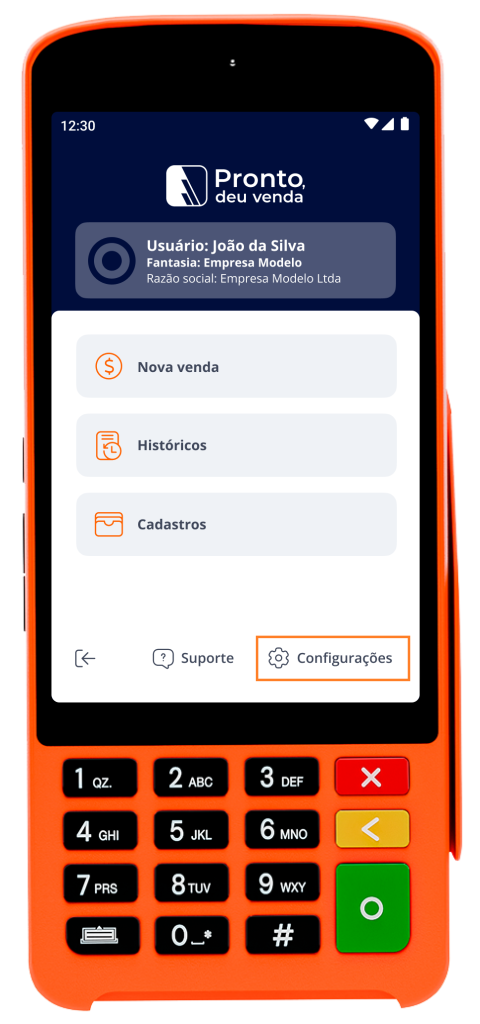
Para configurar o gerenciamento de senhas ou tickets, toque em “Configurações” na tela inicial do aplicativo.
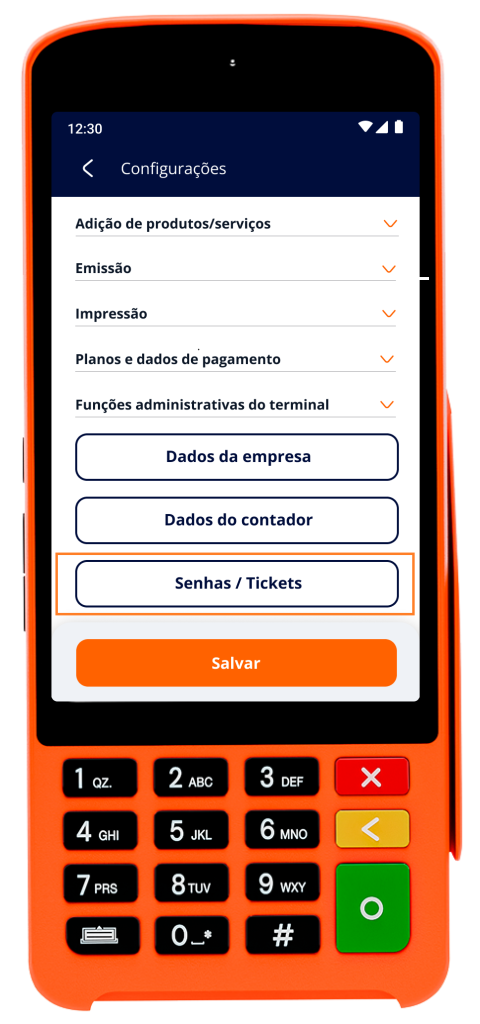
Toque em “Senhas/Tickets”.
E selecione a opção desejada.
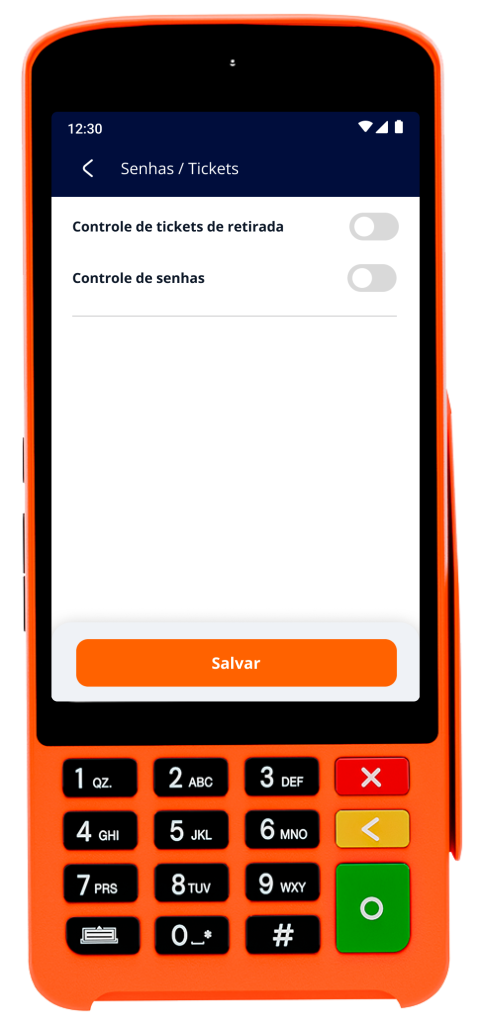
Controle de tickets de retirada
Essa funcionalidade é utilizada em estabelecimentos onde o pagamento é realizado em um local e a retirada do produto acontece em outro.
Ao habilitar essa opção, o sistema passa a emitir tickets vinculados às vendas realizadas nos caixas.
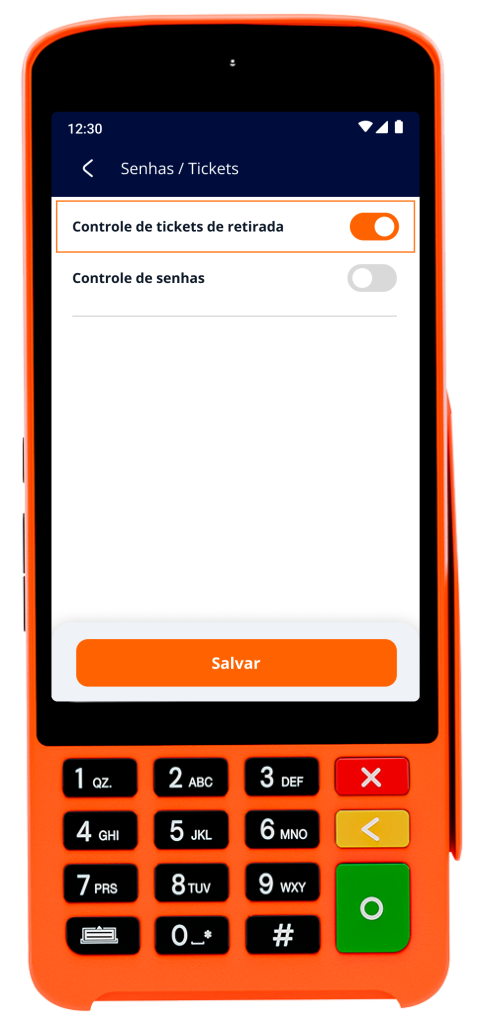
Exemplo de utilização
Em um evento ou estabelecimento com bar, o cliente realiza a compra das bebidas no caixa principal. Após concluir o pagamento, o sistema gera um ticket de retirada.
Com o ticket em mãos, o cliente poderá se dirigir ao bar e apresentar o comprovante para retirar os produtos adquiridos.
Controle de senhas
Ao habilitar essa opção, o sistema passará a controlar a emissão de senhas durante os atendimentos.
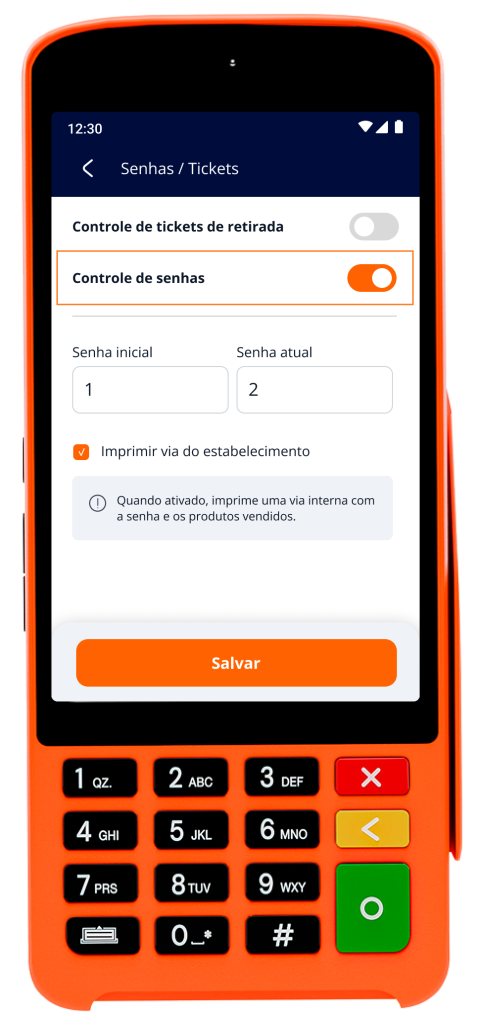
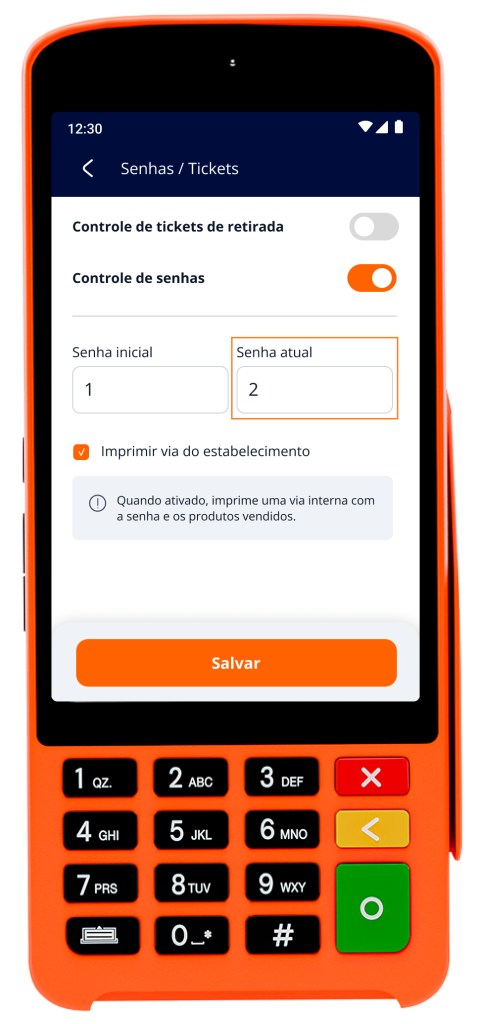
O campo “Senha inicial” permite informar o número inicial utilizado para emissão das senhas.
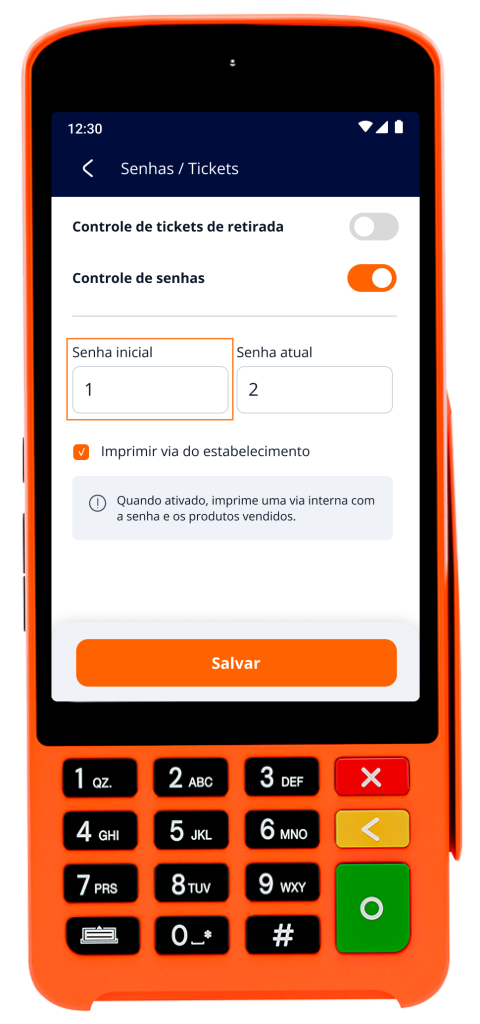
No campo “Senha atual”, é apresentada a numeração utilizada pelo sistema para emissão das senhas.
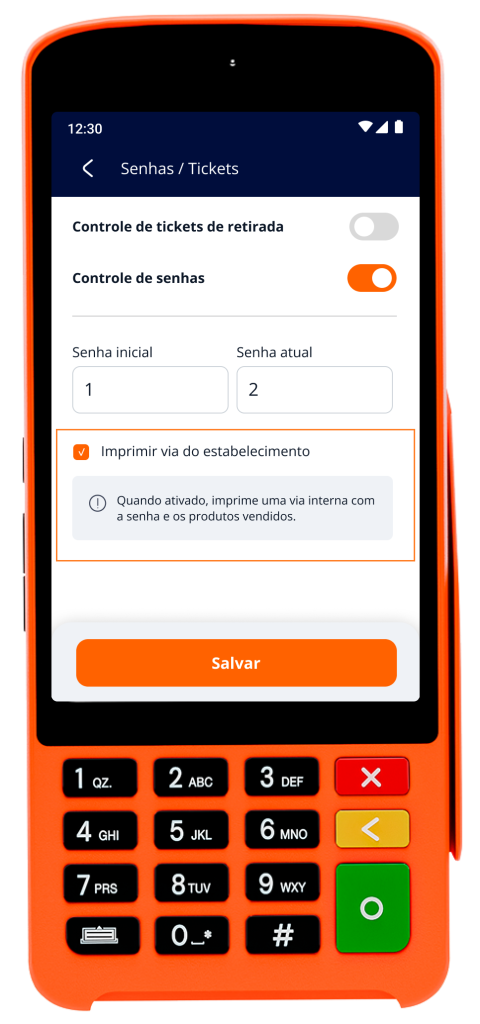
Ao habilitar a opção “Imprimir via do estabelecimento”, o sistema realizará a impressão de uma via interna contendo a senha e os produtos da venda.
Toque em “Salvar” para confirmar.
Funcionamento do controle de retirada
Após a configuração, o sistema passará a gerar automaticamente uma senha para cada venda realizada.
- A senha será impressa junto ao comprovante após a emissão da NFC-e.
- Cada documento emitido gera uma nova senha sequencial.
- A senha deve ser apresentada para retirada dos produtos.
- A numeração segue até 99.999. Após atingir esse limite, a sequência poderá ser reiniciada conforme configuração do sistema.
Histórico de senhas
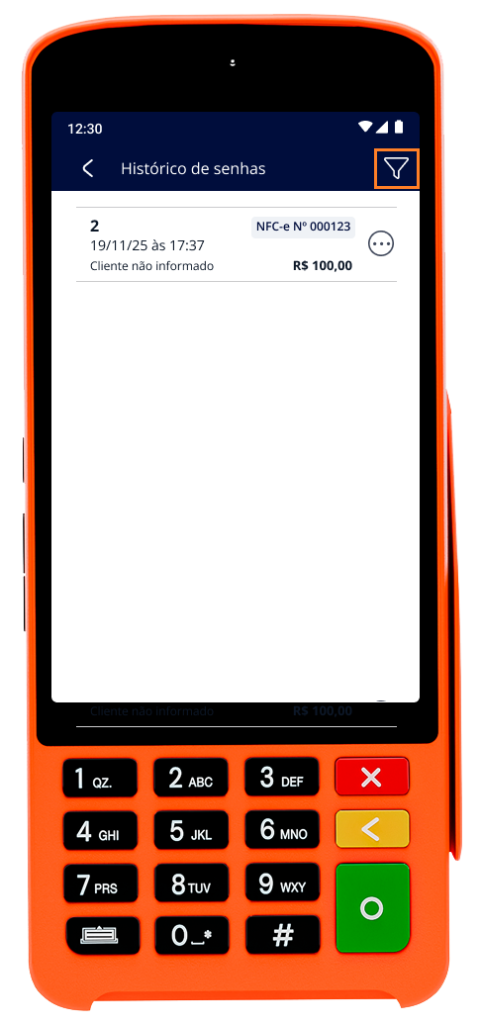
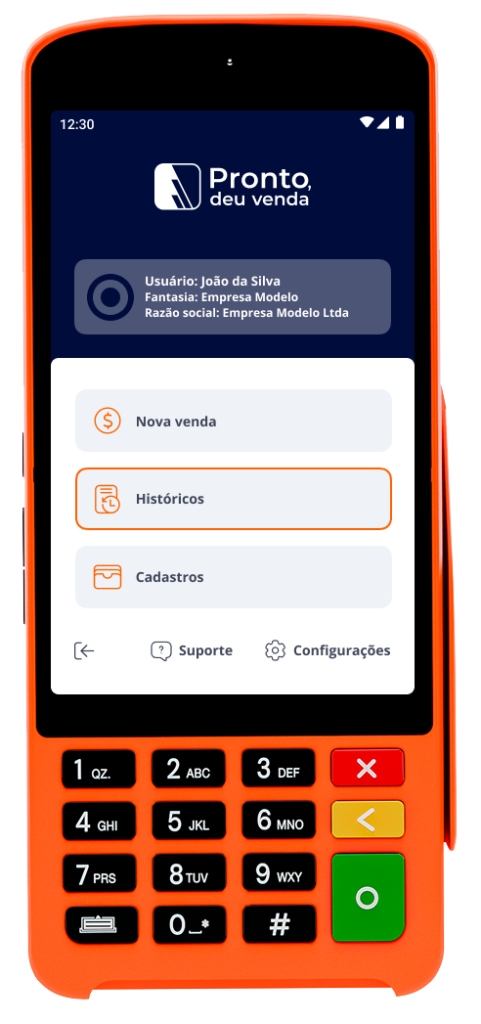
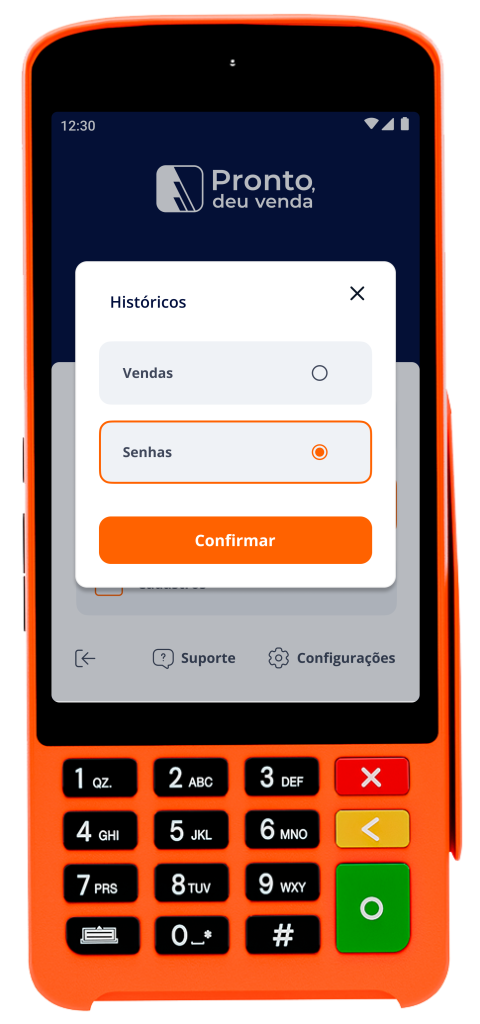
Na tela principal do aplicativo, selecione “Históricos” e escolha a opção “Senhas”.
Confira os lançamentos gerados para cada senha.
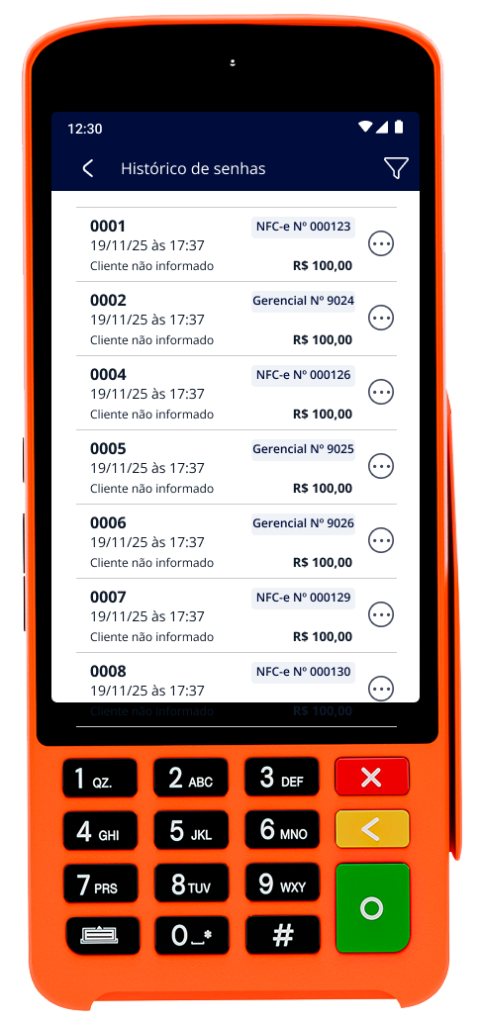
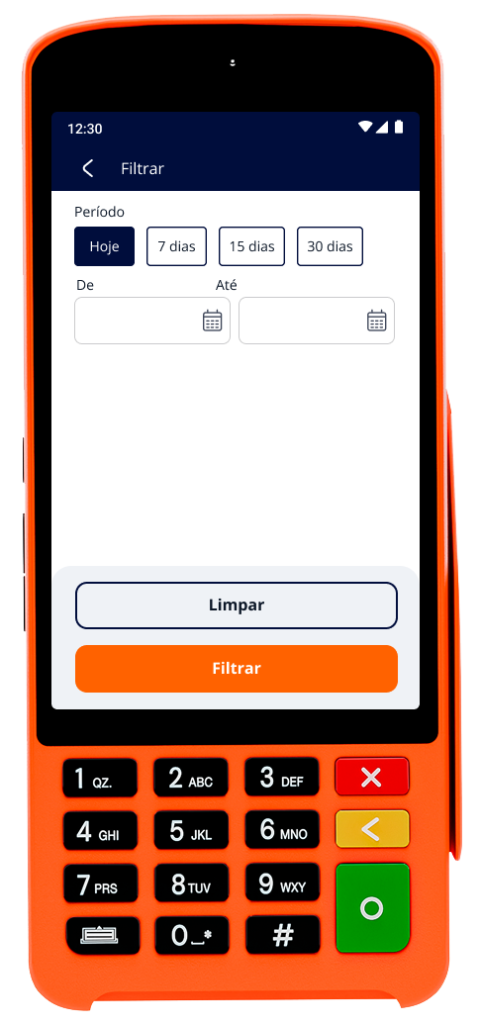
Se necessário, acesse o botão de filtros e selecione um período para facilitar a localização do registro desejado.