
Listamos neste tópico o funcionamento dos históricos de vendas, incluindo listagem, filtros, status disponíveis e ações permitidas conforme o estado de cada registro.
Introdução
O módulo “Históricos” permite a visualização e o gerenciamento de todas as transações realizadas no aplicativo, oferecendo controle operacional, rastreabilidade e acesso rápido às informações de cada venda.
Acesso aos históricos
Na tela inicial do aplicativo, selecione “Históricos” e em seguida “Vendas”.
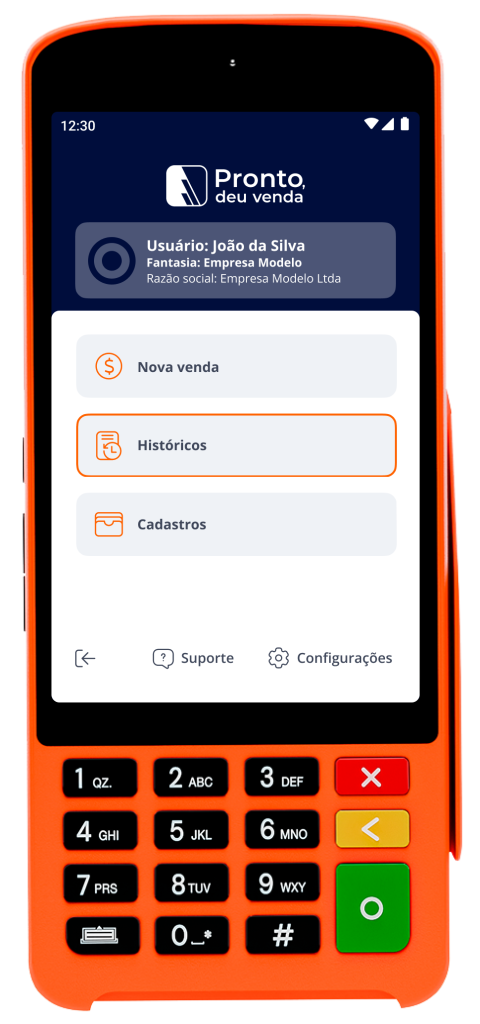
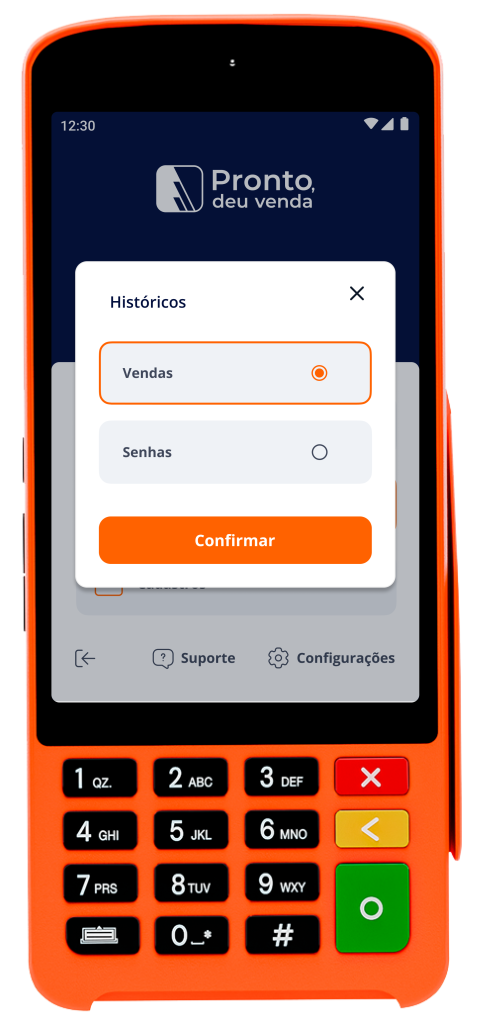
Listagem de vendas
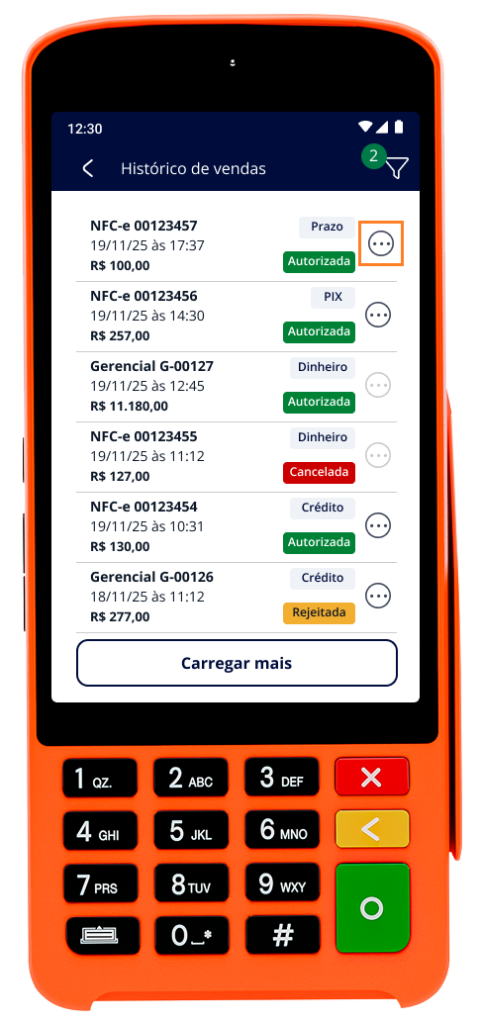
A listagem exibe todas as transações realizadas, organizadas em formato cronológico, facilitando a consulta e a conferência das operações. Cada registro apresenta informações essenciais, como:
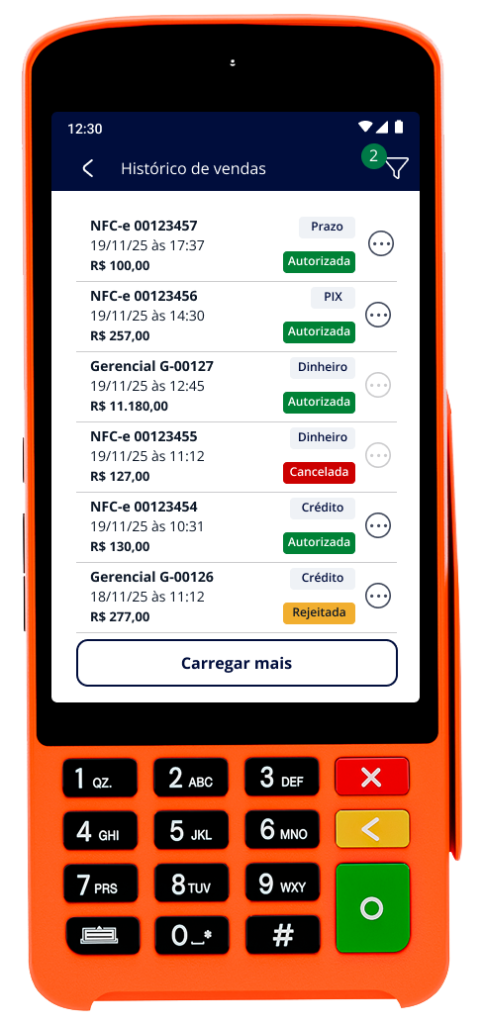
- Tipo de venda (Todas, NFC-e ou Gerencial).
- Data e hora da transação.
- Valor da venda.
- Forma de pagamento.
- Status atual.
Essa visualização permite identificar rapidamente o contexto de cada venda realizada.
Tipos de venda exibidos
O histórico contempla dois tipos principais de registro:
- Venda gerencial: registro interno utilizado apenas para controle operacional, sem emissão de documento fiscal.
- Venda com NFC-e: venda com emissão de NFC-e, conforme configuração ativa.
Status das vendas
Cada venda apresentada no histórico possui um status, que define as ações disponíveis. Os principais status exibidos são:
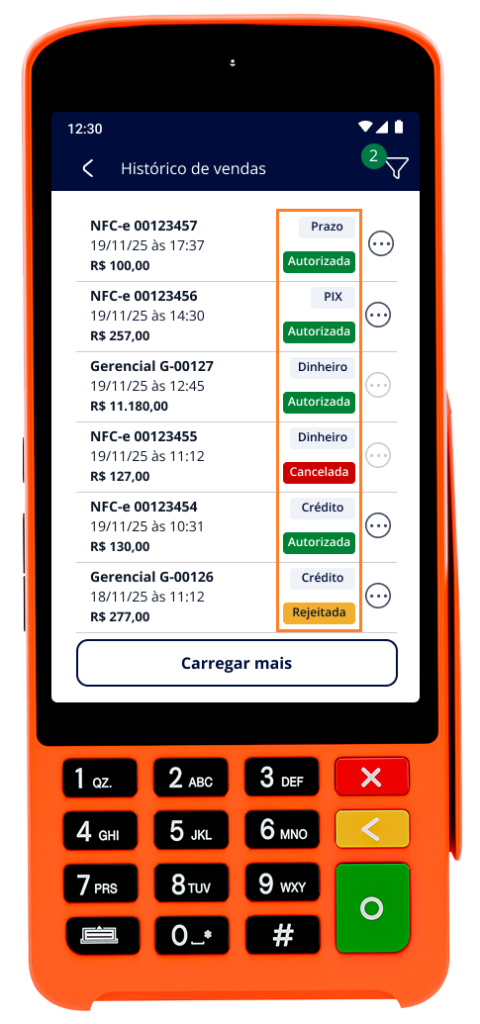
- Autorizada: indica que a nota fiscal foi processada e autorizada com sucesso pela SEFAZ, concluindo a venda.
- Rejeitada: indica que a nota fiscal não foi autorizada pela SEFAZ devido a inconsistências fiscais, cadastrais ou de validação das informações enviadas.
- Cancelada: indica que a nota fiscal foi cancelada conforme as regras fiscais vigentes, após autorização prévia, dentro do prazo legal permitido.
- Em processamento: indica que houve tentativa de transmissão da NFC-e para a SEFAZ e encontra-se em análise, aguardando retorno do processamento fiscal.
- Aguardando emissão do documento fiscal: indica que a venda gerencial foi registrada no sistema, porém a emissão da NFC-e ainda não foi iniciada.
- Inutilizada: indica que a numeração da NFC-e foi inutilizada no sistema web, não podendo mais ser utilizada para emissão.
Ações disponíveis nos históricos
No botão com três pontos, localizado ao lado direito de cada venda, o sistema apresenta as ações permitidas conforme o status atual.
- Consultar NFC-e: realiza a consulta da NFC-e diretamente na SEFAZ, retornando o status atualizado da autorização.
- Cancelar NFC-e: efetua o cancelamento da NFC-e, desde que a venda esteja autorizada e dentro do prazo legal permitido pela legislação vigente.
- Retransmitir: reenvia a NFC-e para a SEFAZ em situações em que houve falha de comunicação ou erro temporário no envio inicial.
- Reimprimir: gera uma nova impressão do comprovante da NFC-e autorizada, possibilitando a entrega de uma segunda via ao cliente.
