
Listamos neste tópico o passo a passo para cadastro de produtos pela maquininha, detalhando campos obrigatórios e os dados preenchidos por padrão.
Introdução
O cadastro de produtos permite organizar os itens vendidos e utilizar essas informações de forma correta nas vendas e na emissão de documentos. No aplicativo, os produtos cadastrados ficam disponíveis para uso imediato, mesmo que alguns dados sejam ajustados posteriormente.
Acessando o cadastro de produtos
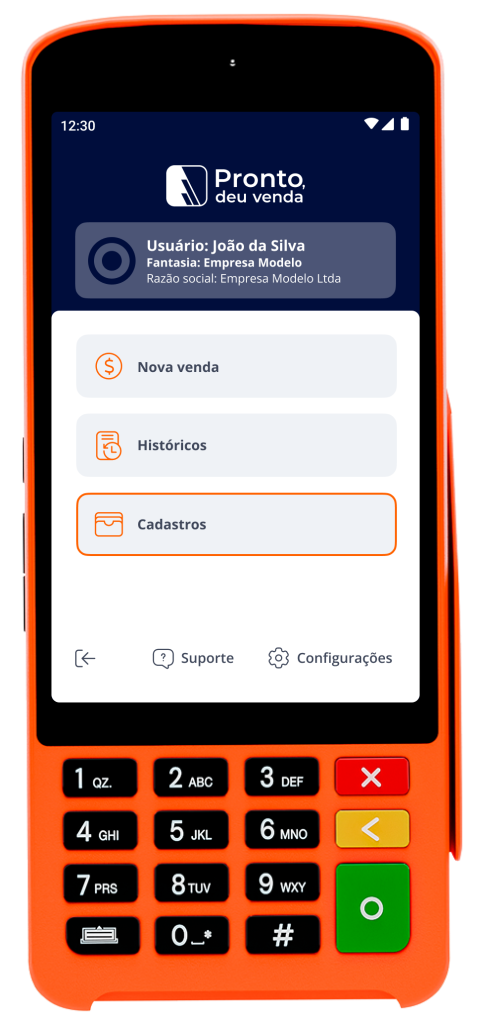
Na tela inicial do aplicativo, clique em “Cadastros”.
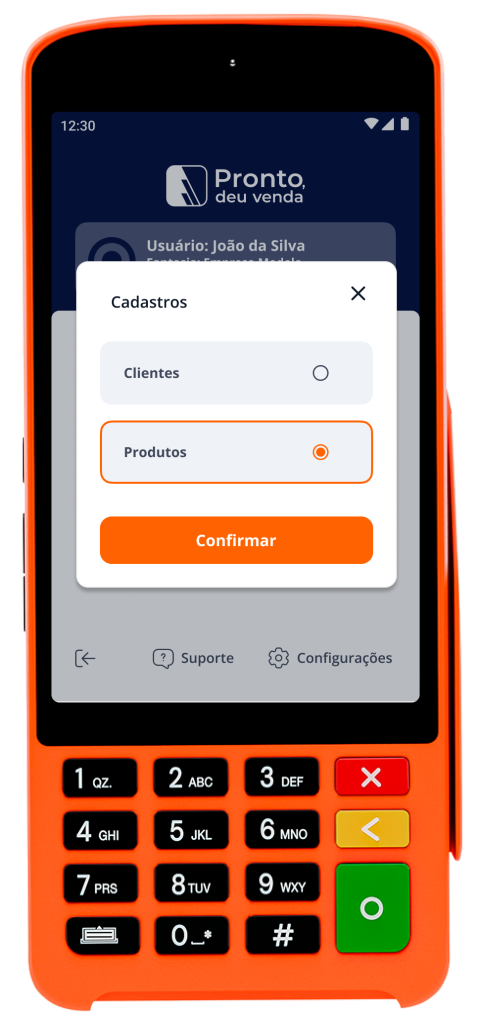
Na listagem exibida, selecione “Produtos” para continuar.
Tela inicial de produtos
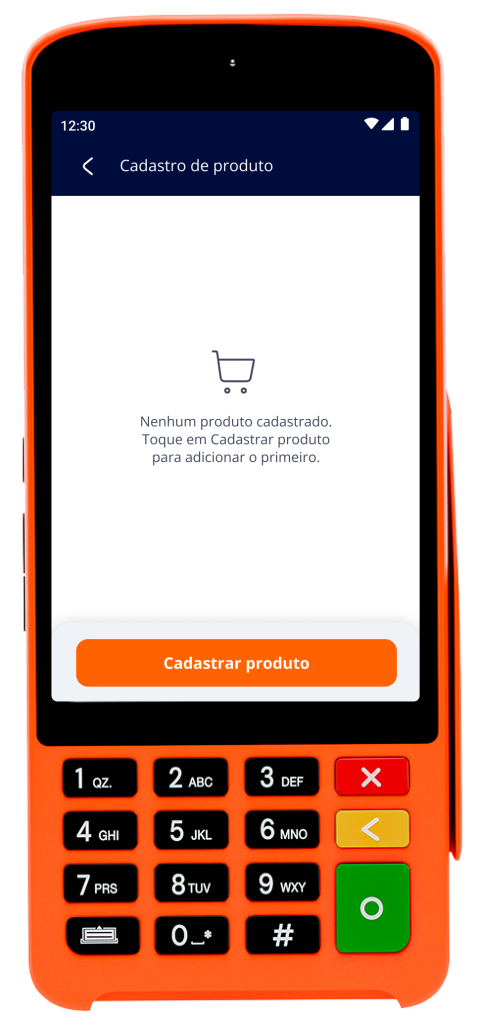
Quando nenhum produto estiver cadastrado, o sistema exibirá uma mensagem informativa indicando a ausência de registros. Essa tela apresentará um texto orientativo para início do cadastro.
Clique no botão “Cadastrar produto” para iniciar.
Listagem de produtos
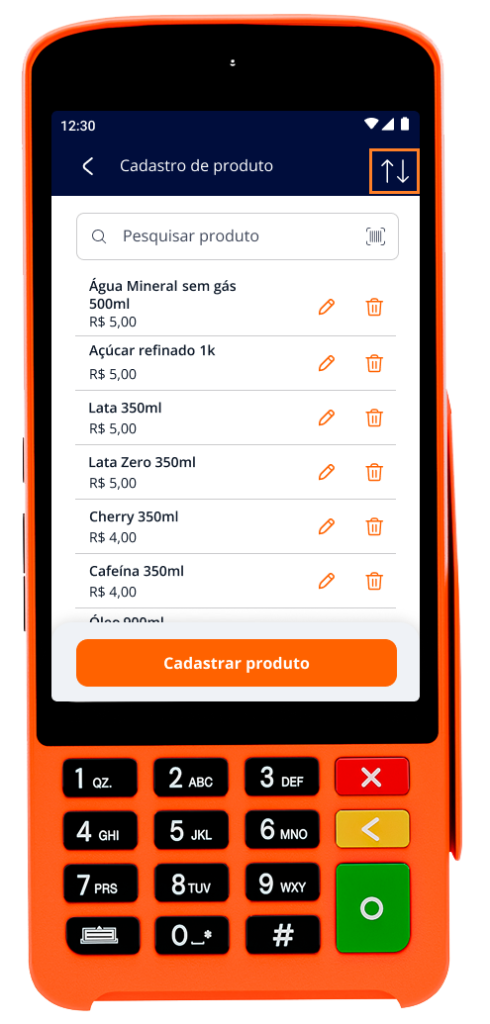
Com produtos cadastrados, será exibida uma listagem contendo:
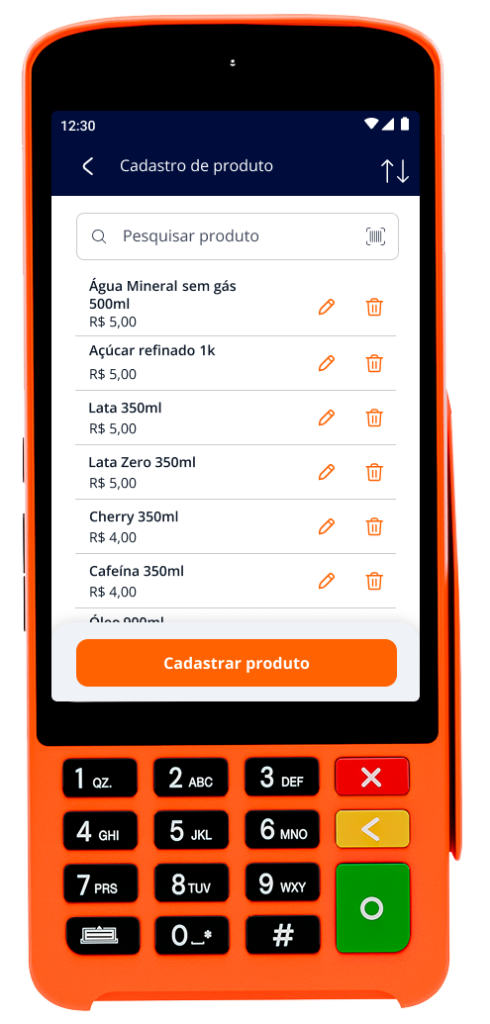
- Campo “Pesquisar produto”;
- Descrição;
- Preço;
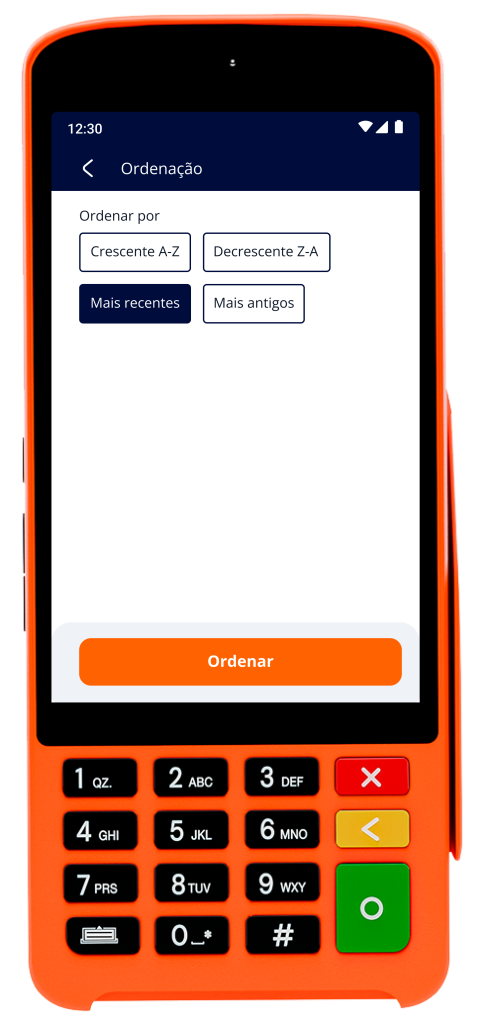
Ordenação
Selecione o tipo de ordenação para definir como as informações serão exibidas na tela.
Cadastrando um produto novo
Ao clicar em “Cadastrar produto”, será exibida a tela Adicionar produto, organizada em seções para facilitar o preenchimento.
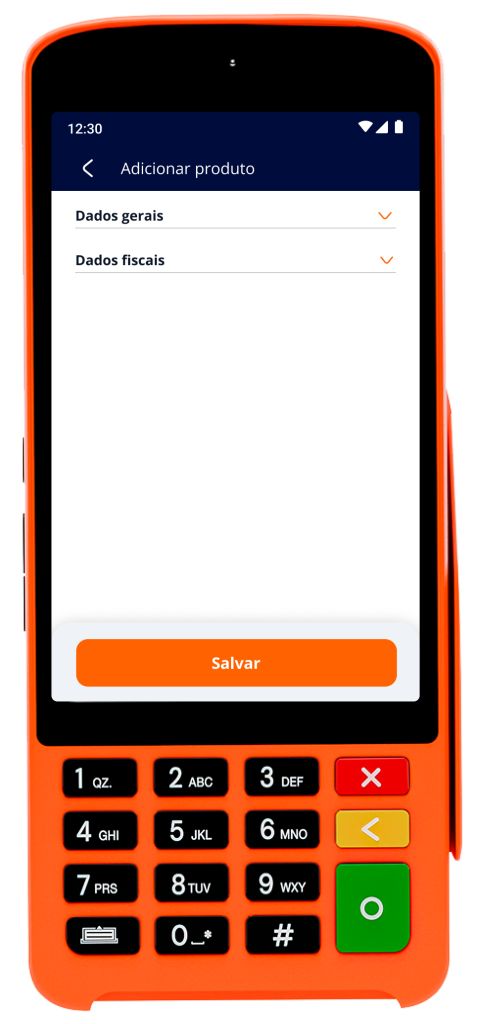
Dados gerais
Sugerimos que o cadastro seja feito de forma completa para garantir uma emissão correta da NFC-e. Os campos disponíveis para preenchimento são:
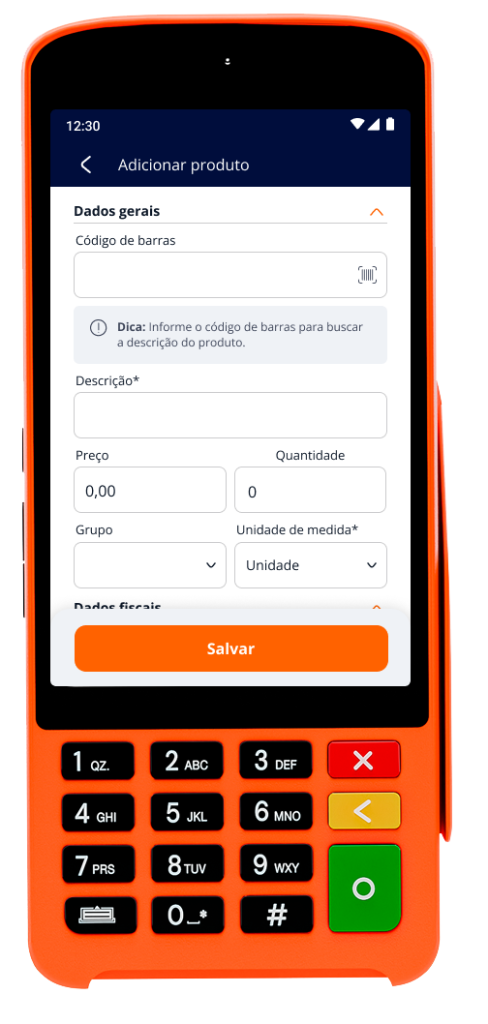
- Código de barras: permite preenchimento manual ou leitura automática.
- Descrição do produto: se preferir, informe o nome do produto que será exibido na venda.
- Preço: informe o valor de venda do produto.
- Quantidade: informe a quantidade em estoque.
- Grupo: permite organização dos produtos por categoria, como, bebidas, alimentos, entre outros.
- Unidade de medida: o valor padrão é preenchido como “Unidade”.
Dados fiscais
No preenchimento da seção Dados fiscais, solicite o auxílio da contabilidade da empresa.
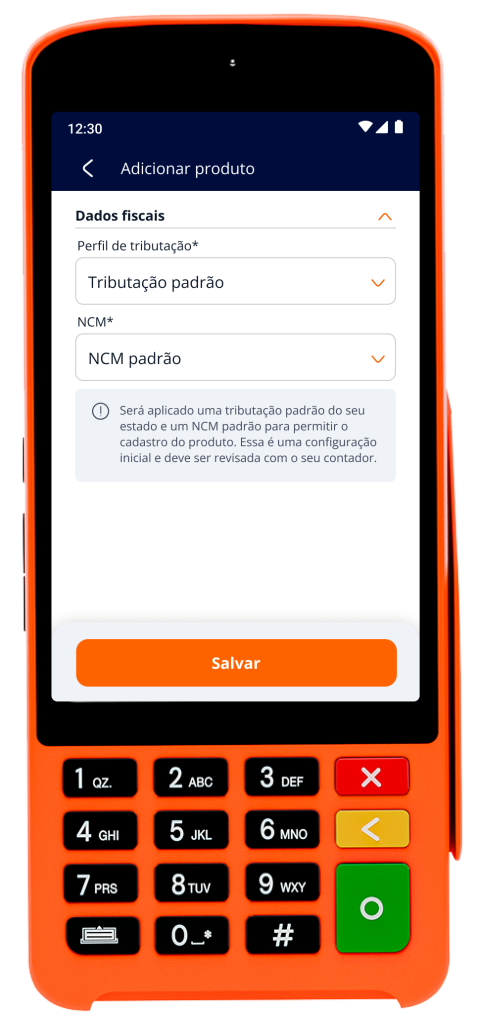
- Perfil de tributação: um perfil de tributação padrão é atribuído automaticamente. Esse perfil considera as alíquotas de ICMS conforme a UF do emitente. Exemplo:
- Emitente localizado em Santa Catarina com ICMS padrão de 17%.
- NCM: um NCM padrão é atribuído automaticamente ao produto, porém recomenda-se a validação contábil.
Com os campos preenchidos, clique em “Salvar”.
Edição de produtos
Os produtos cadastrados podem ser editados a qualquer momento pelo aplicativo:
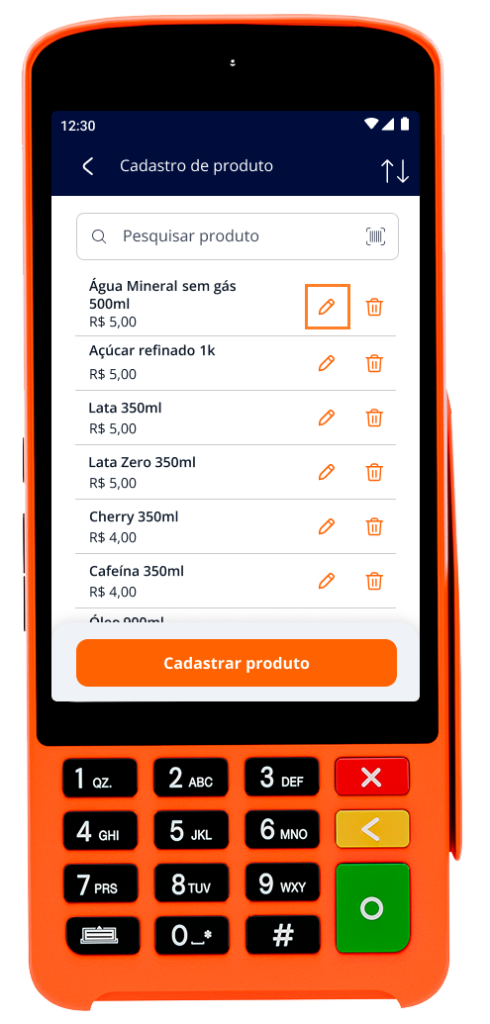
- Localize o produto desejado na lista;
- Clique no ícone de edição;
- Altere os dados necessários;
- Salve as informações.
Excluir produtos
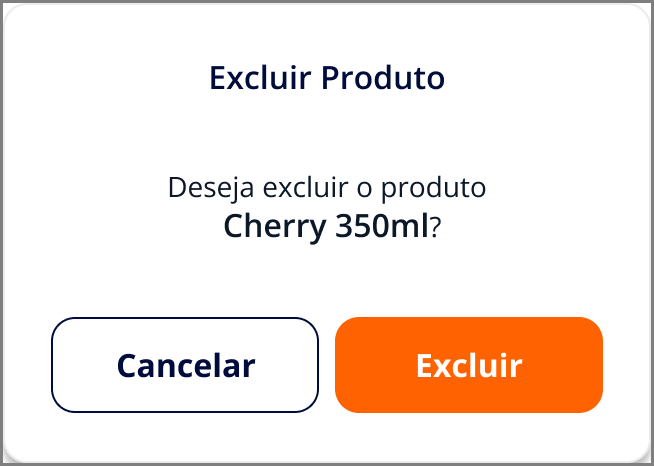
Os produtos cadastrados podem ser excluídos, desde que não tenham sido utilizados. Para isso, realize o procedimento:
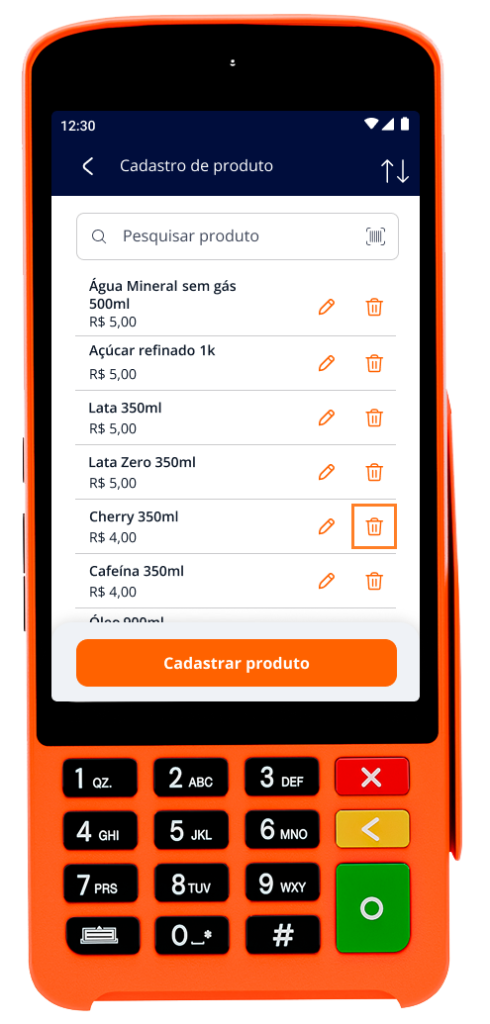
- Localize o produto desejado na lista;
- Clique no ícone da lixeira ao lado do cadastro do item;
- E escolha o botão “Excluir” para confirmar a operação.
Reforma tributária (IBS / CBS)
A seção Reforma tributária é exibida somente para empresas enquadradas no CRT 3 (Lucro Presumido ou Lucro Real).
- Empresas do Simples Nacional não visualizam essa seção.
- Quando exibida, apresenta o campo “Classificação tributária IBS/CBS”
