Listamos neste tópico como realizar o cadastro de clientes diretamente pelo aplicativo para emissão de NFC-e.
Introdução
O cadastro de clientes ajuda a manter as vendas organizadas e garante o uso correto dos dados na emissão de documentos fiscais. As informações registradas no aplicativo são sincronizadas automaticamente com o sistema web, permitindo utilizar o mesmo cadastro tanto no aplicativo quanto no ambiente web.
Acessando a opção de cadastro
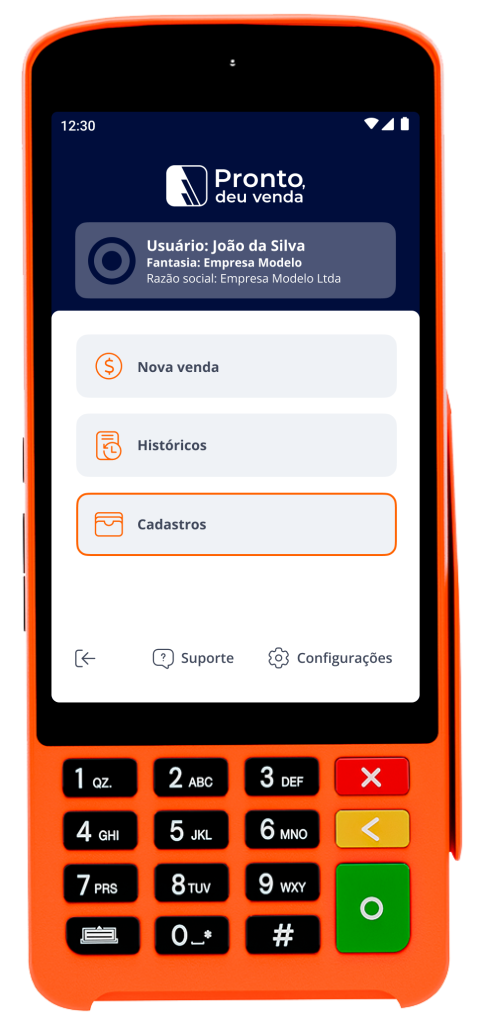
Na tela inicial do aplicativo, clique em “Cadastros”.
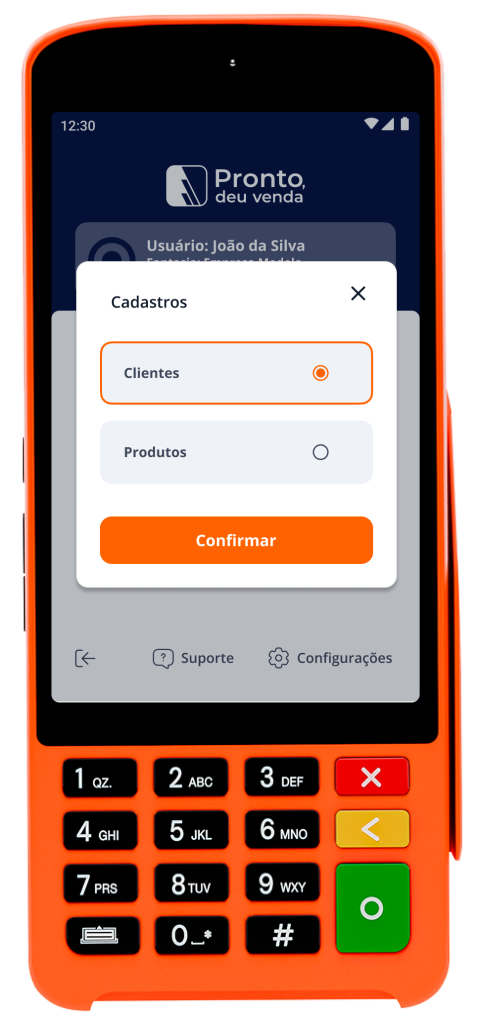
Na listagem exibida, selecione “Clientes” para continuar.
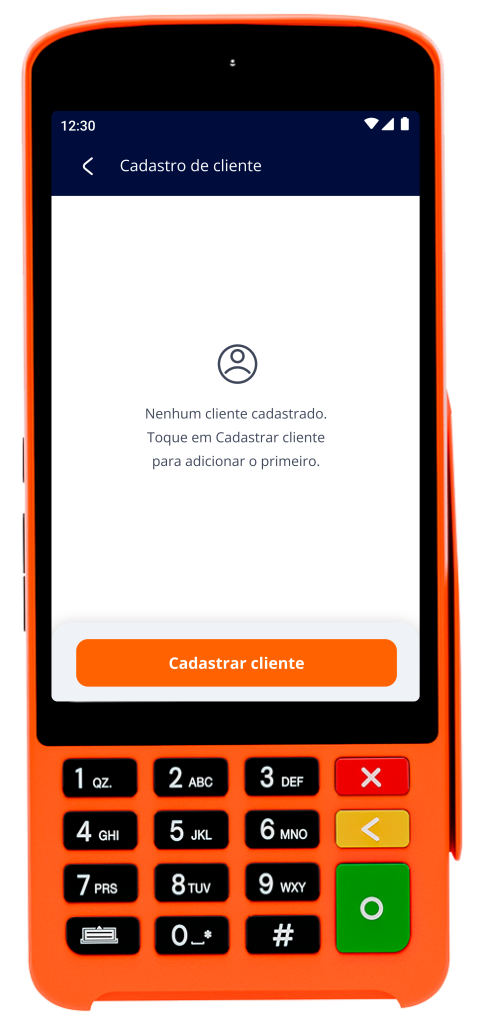
Tela inicial de clientes
Quando nenhum cliente estiver cadastrado, o sistema exibirá uma mensagem informativa indicando a ausência de registros. Essa tela apresentará um texto orientativo para início do cadastro.
Clique no botão “Cadastrar cliente” para iniciar.
Listagem de clientes
Com clientes cadastrados, será exibida uma listagem contendo:
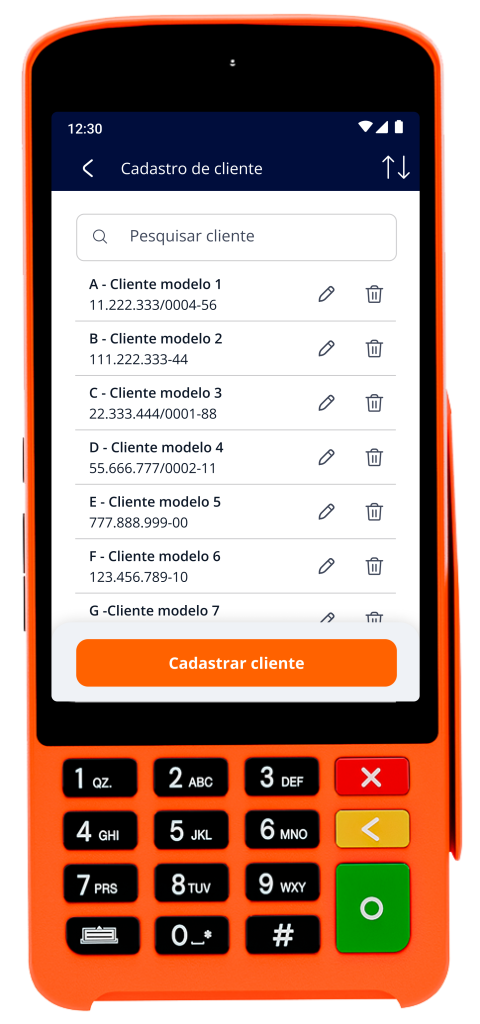
- Campo “Pesquisar cliente”;
- Nome do cliente;
- CPF ou CNPJ;
- Editar;
- Excluir;
Ordenação
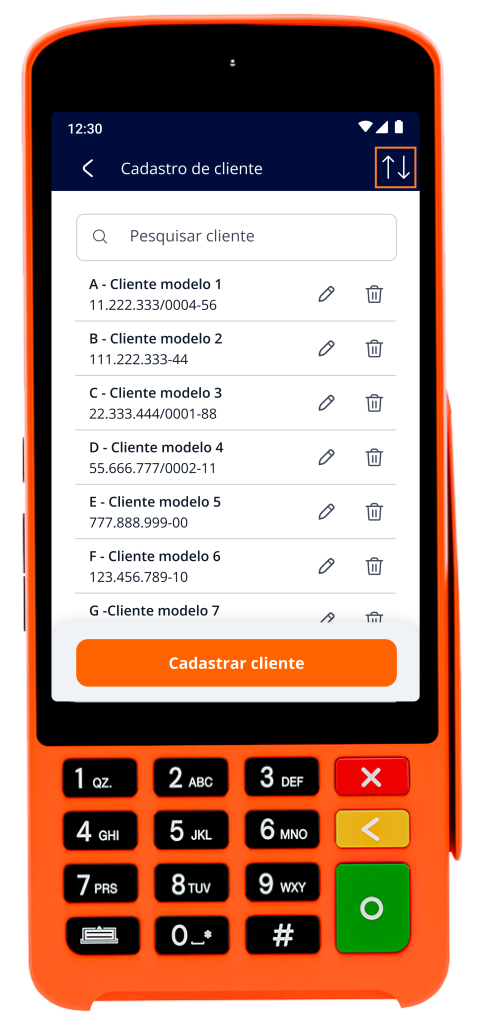
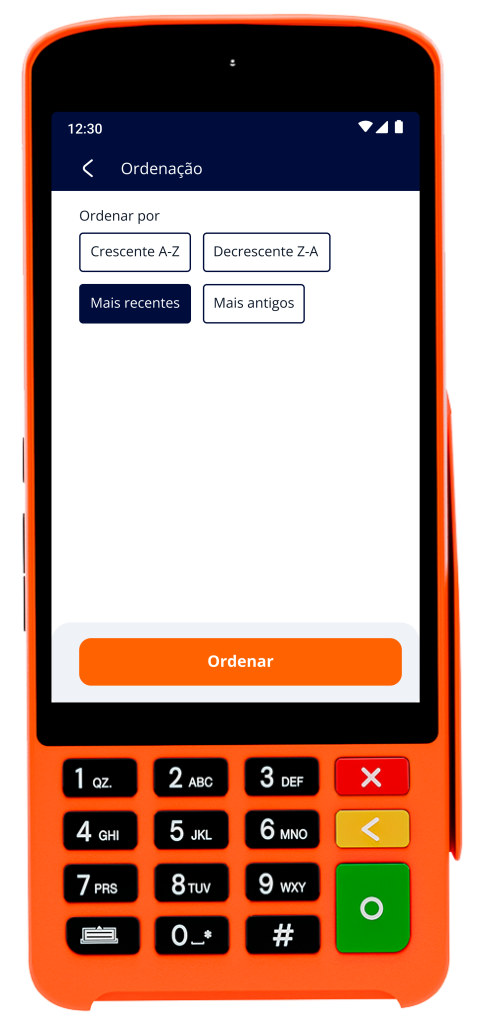
Selecione o tipo de ordenação para definir como as informações serão exibidas na tela.
Cadastrando um novo cliente
Ao clicar em Cadastrar cliente, o sistema abrirá a tela “Adicionar cliente”, onde os dados são organizados por seções.
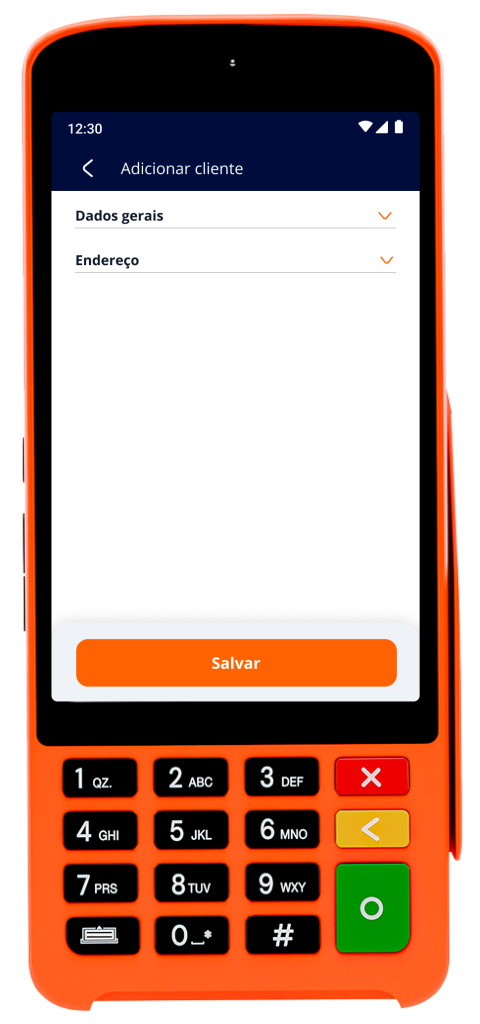
Dados gerais
Sugerimos que o cadastro seja feito de forma completa para garantir uma emissão correta da NFC-e. Os campos disponíveis para preenchimento são:
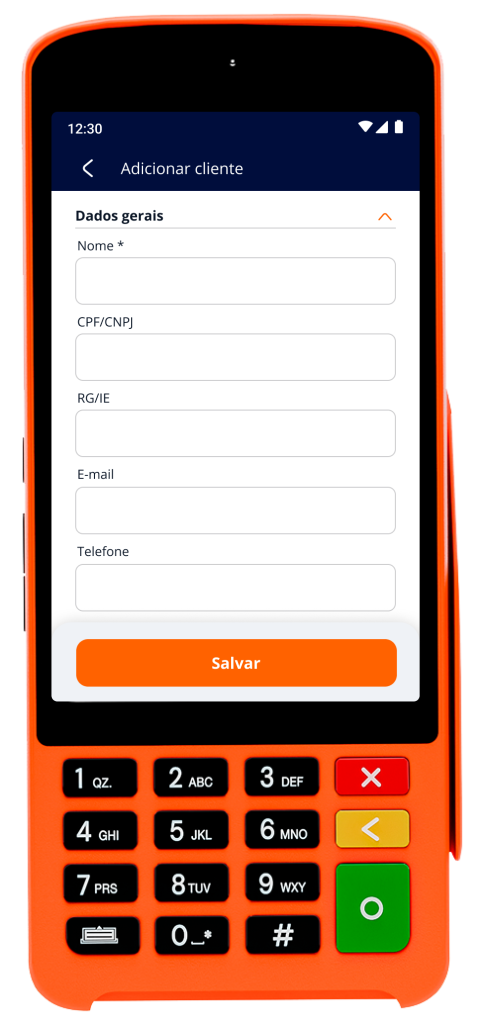
- Nome: nome completo ou razão social do cliente;
- CPF/CNPJ: documento principal do cliente;
- RG/IE: documento complementar, quando aplicável;
- E-mail: endereço de e-mail principal do cliente;
- Telefone: número de contato do cliente.
Após preencher os campos, clique em Salvar para avançar.
Endereço
Na seção Endereço, informe:
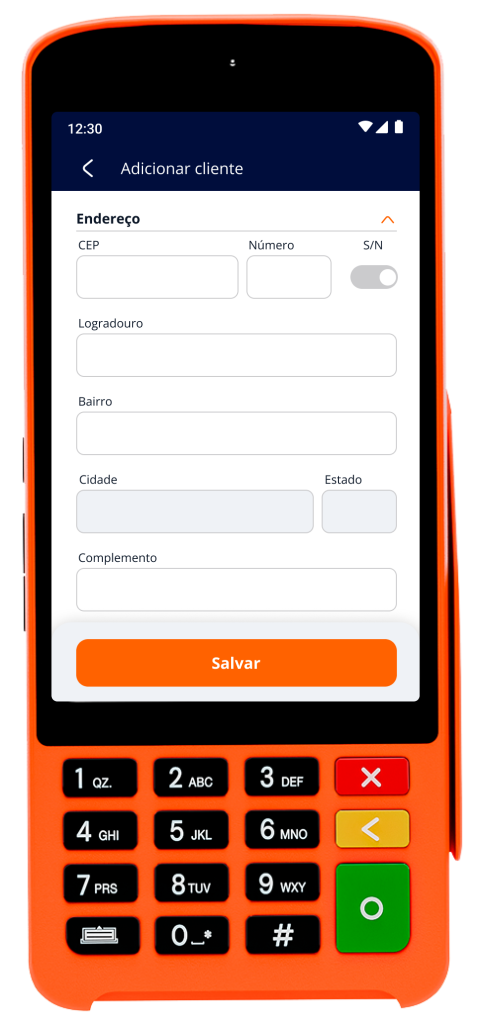
- CEP: ao informar o CEP, o sistema realizará a busca automática dos dados;
- Número: número do endereço;
- S/N: marque esta opção caso o endereço não possua número;
- Logradouro;
- Bairro;
- Cidade e Estado (preenchidos automaticamente após o CEP);
- Complemento, se necessário.
Após concluir o preenchimento, clique novamente em Salvar.
Edição de clientes
Os clientes cadastrados podem ser editados a qualquer momento pelo aplicativo:
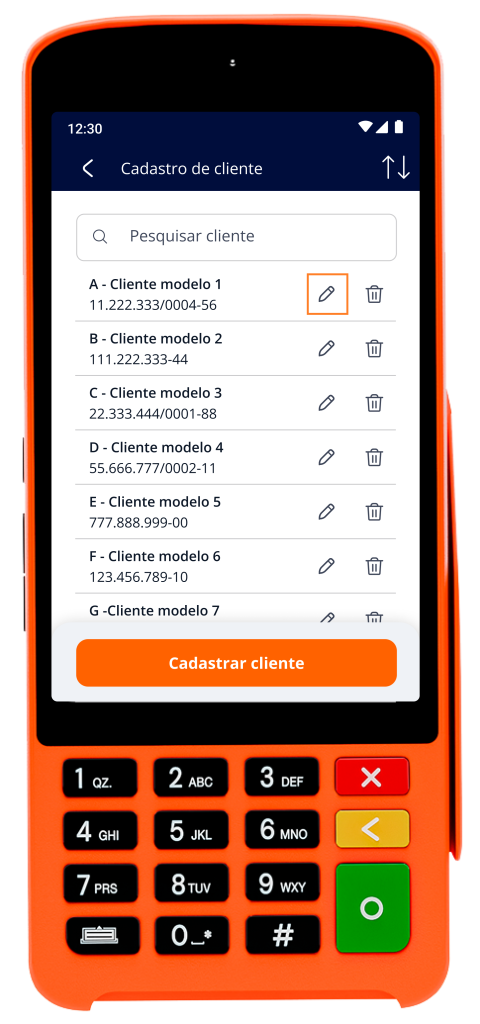
- Localize o cliente desejado na lista;
- Clique no ícone de edição;
- Altere os dados necessários;
- Salve as informações.
Excluir clientes
Os clientes cadastrados podem ser excluídos, desde que não tenham sido utilizados. Para isso, realize o procedimento:
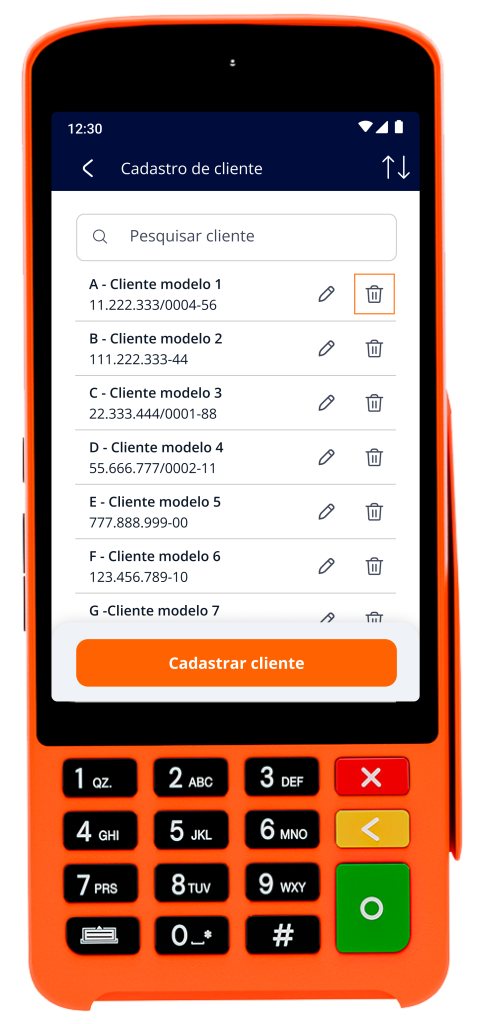
- Localize o cliente desejado na lista;
- Clique no ícone da lixeira ao lado do cadastro;
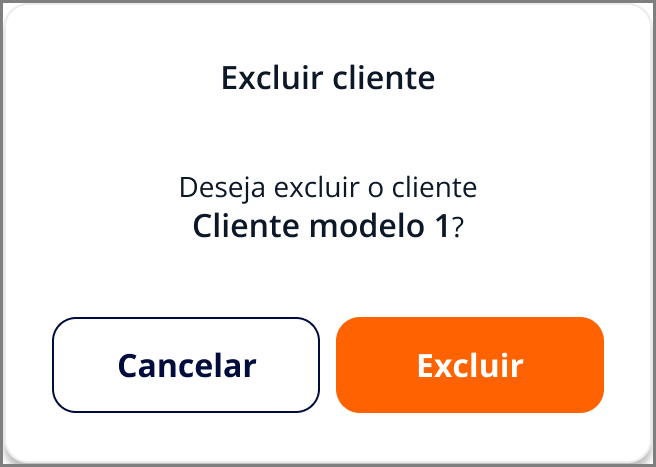
- E escolha o botão “Excluir” para confirmar a operação.